
Créer un compte
Créez votre compte DidactIA pour accéder aux fonctionnalités adaptées à votre profil d’élève ou d’enseignant.
Accès
Pour accéder au formulaire d’inscription :
- Rendez-vous sur l’URL suivante : https://web.didactia-app.com/auth/signup
- cliquez sur le bouton d’inscription sur l’entete

Bouton pour s'inscrire sur desktop

- cliquez sur le bouton d’inscription sur l’entete
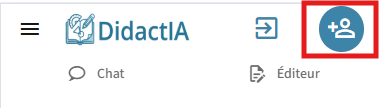
Bouton pour s'inscrire sur mobile web
- depuis la page de connexion, cliquez sur le lien « S’inscrire » en bas du formulaire
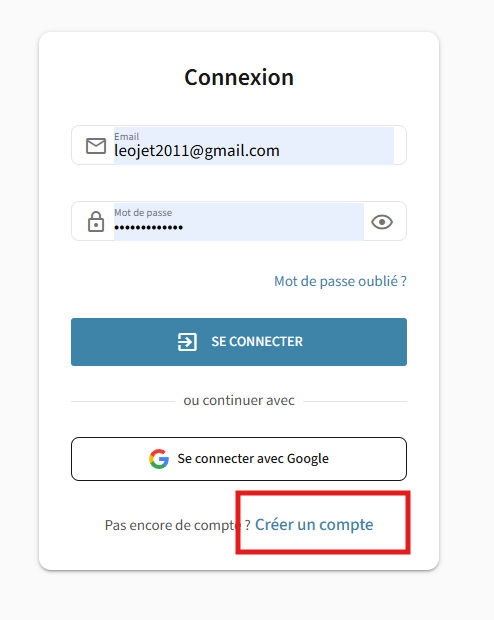
Bouton d'inscription depuis la page de connexion
- depuis la page de connexion, cliquez sur le lien « S’inscrire » en bas du formulaire

Bouton d'inscription depuis la page de connexion
- depuis la page de connexion, cliquez sur le lien « S’inscrire » en bas du formulaire
Bouton d'inscription depuis la page de connexion
Formulaire d’inscription
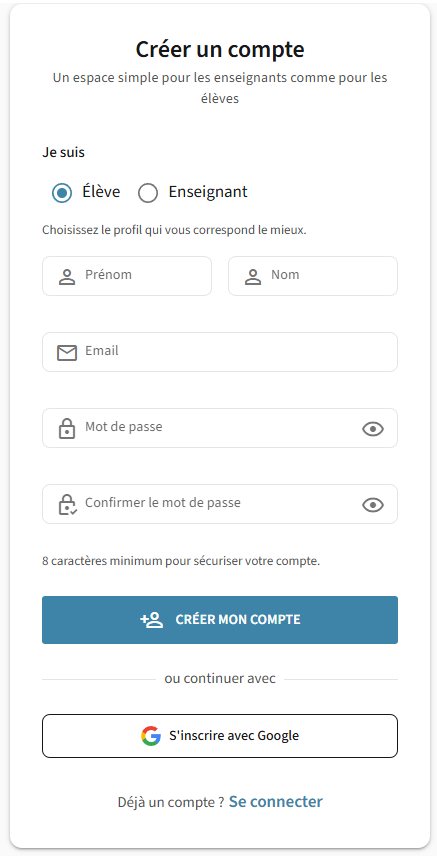
Actions
Choisir votre profil
- Repérez la section « Je suis » en haut du formulaire.
- Sélectionnez « Élève » ou « Enseignant » selon votre situation.
Choisissez le profil qui vous correspond le mieux.
Créer un compte avec une adresse e-mail
- Saisissez votre prénom dans le champ « Prénom ».
- Saisissez votre nom dans le champ « Nom ».
- Saisissez votre adresse e-mail dans le champ « Email ».
- Saisissez un mot de passe dans le champ « Mot de passe », conformément aux critères affichés.
- Confirmez-le dans le champ « Confirmer le mot de passe ».
- Cliquez sur « Créer mon compte ».
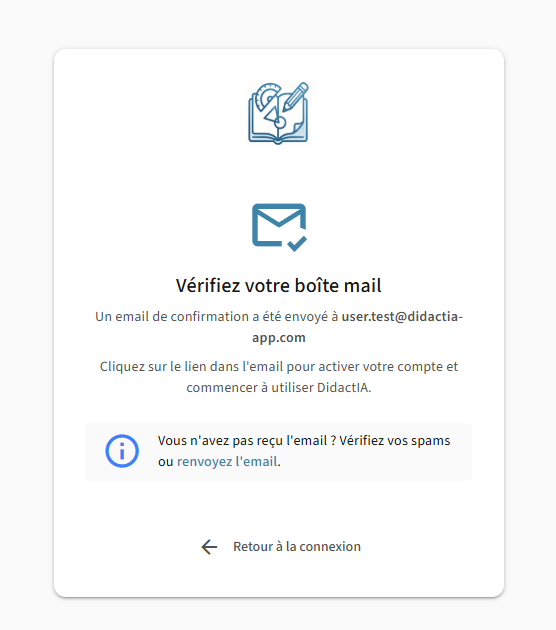
Vous êtes redirigé vers la page de confirmation :
Cliquez sur l’icône en forme d’œil pour afficher ou masquer votre mot de passe.
S’inscrire avec Google
- Choisissez d’abord votre profil (« Élève » ou « Enseignant »).
- Cliquez sur « S’inscrire avec Google ».
- Authentifiez-vous auprès de Google.
Vous êtes redirigé vers la page de confirmation :
L’authentification Google s’ouvre dans une fenêtre de votre navigateur.
L’authentification Google s’ouvre dans la vue native du système.
Dépannage
Problème : un message d’erreur s’affiche lors de la soumission ou après l’inscription avec Google. Solutions possibles :
- Vérifiez que tous les champs sont remplis conformément aux critères indiqués sous chaque champ.
- Cette adresse e-mail est peut-être déjà associée à un compte — essayez la connexion ou la récupération de mot de passe.
- Vérifiez votre connexion internet, puis réessayez.
Problème : la fenêtre Google ne s’ouvre pas ou se ferme aussitôt. Solution : autorisez les popups pour ce site dans les paramètres de votre navigateur, puis réessayez.
Problème : l’authentification Google est annulée ou échoue immédiatement. Solution : assurez-vous qu’un compte Google est configuré sur votre appareil, puis relancez « S’inscrire avec Google ».