Mon profil
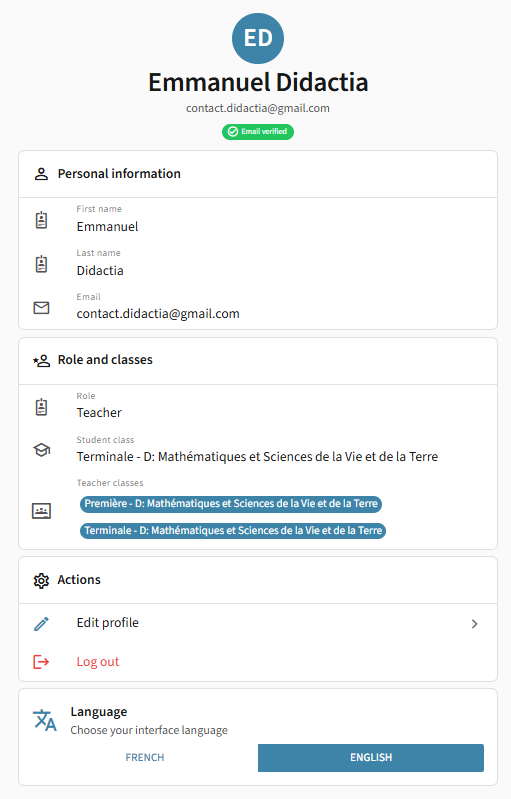
La page « Mon profil » rassemble toutes vos informations personnelles et les réglages de votre compte DidactIA. Consultez votre identité, votre rôle, vos classes associées, et ajustez la langue de l’interface en quelques clics.
Exemples d’usage :
- Un enseignant souhaite corriger son nom de famille après une faute de frappe à l’inscription : il modifie son profil en quelques secondes.
- Un élève vérifie sa classe assignée avant de commencer un quiz.
- Un enseignant passe l’interface en anglais pour travailler dans un contexte international.
- Un utilisateur sur un appareil partagé se déconnecte en toute sécurité.
En bref
- Ouvrez « Mon profil » depuis la navigation.
- Consultez votre nom, votre adresse e-mail, votre rôle et vos classes.
- Cliquez sur « Modifier le profil » pour changer votre prénom ou votre nom.
- Appuyez sur « Français » ou « Anglais » pour changer la langue de l’interface.
- Cliquez sur « Se déconnecter » pour quitter votre session.
Accès
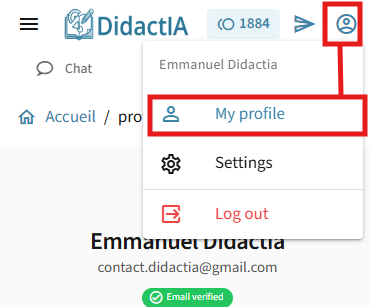
Pour accéder à votre profil, vous devez:
- être connecté à votre compte DidactIA ;Se connecter
- cliquez sur le bouton de connexionsur l’entete

Bouton pour se connecter

- cliquez sur le bouton de connexion sur l’entete
Bouton pour se connecter
Ce que vous voyez
Zone d’en-tête
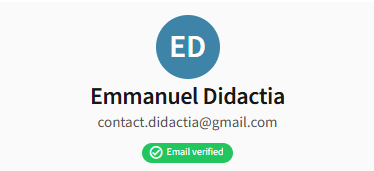
En haut de la page se trouvent votre avatar, votre nom complet et votre adresse e-mail. L’avatar affiche vos initiales (première lettre du prénom et du nom).
Sous votre adresse e-mail, une pastille indique l’état de vérification de votre compte :
- pastille verte « Adresse e-mail vérifiée » si votre adresse e-mail a bien été confirmée ;
- pastille orange « Adresse e-mail non vérifiée » dans le cas contraire.
Bloc « Informations personnelles »
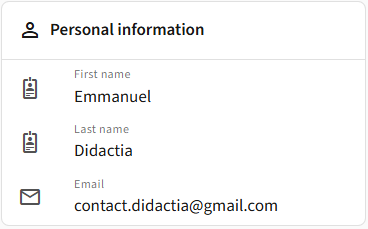
Ce bloc liste votre prénom, votre nom et votre adresse e-mail tels qu’ils sont enregistrés dans votre compte.
Bloc « Rôle et classes »
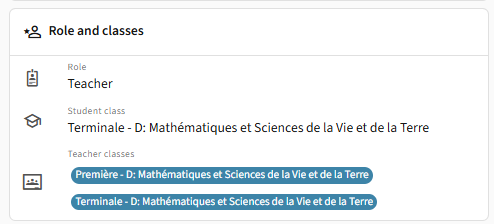
Ce bloc affiche votre rôle (« Enseignant » ou « Élève ») et les classes qui vous sont associées.
Pour un élève, la classe assignée apparaît sur la ligne « Classe élève ».
Pour un enseignant, chaque classe est affichée sous forme de pastille de couleur sur la ligne « Classes enseignant ». Si aucune classe n’est encore renseignée, la mention « Aucune classe renseignée » s’affiche.
Bloc « Actions »
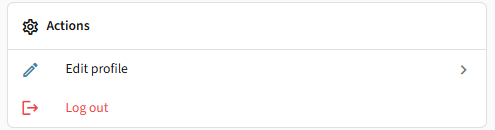
Ce bloc contient deux entrées cliquables :
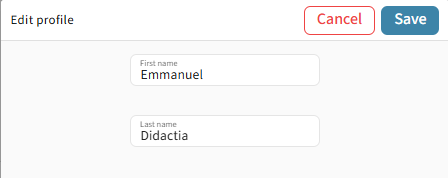
- « Modifier le profil » — ouvre un formulaire pour changer votre prénom et votre nom.
- « Se déconnecter » — quitte votre session sur cet appareil (libellé affiché en rouge).
Bloc « Langue »
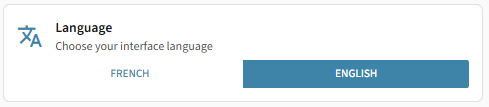
Ce bloc vous permet de choisir la langue de l’interface entre « Français » et « Anglais ». Le bouton correspondant à la langue active est mis en surbrillance.
Actions
Modifier votre prénom ou votre nom
- Dans le bloc « Actions », cliquez sur « Modifier le profil ».
- Dans le formulaire qui s’ouvre, modifiez le champ « Prénom » et/ou le champ « Nom ».
- Cliquez sur « Enregistrer ».
- Un message de confirmation s’affiche. Votre nom est immédiatement mis à jour sur la page.
Les deux champs sont obligatoires. Un message d’alerte s’affiche sous le champ si vous essayez d’enregistrer avec une valeur vide.
Changer la langue de l’interface
- Dans le bloc « Langue », appuyez sur « Français » ou « Anglais ».
- L’interface bascule immédiatement dans la langue choisie. Un message de confirmation s’affiche.
Se déconnecter
- Dans le bloc « Actions », cliquez sur « Se déconnecter ».
- Vous êtes redirigé vers la page Connexion.
La déconnexion met fin à votre session sur cet appareil. Reconnectez-vous pour reprendre vos activités.
Dépannage
Problème : un message d’erreur s’affiche après avoir cliqué sur « Enregistrer » ou après avoir changé de langue.
Solutions possibles :
- Vérifiez que les champs « Prénom » et « Nom » ne sont pas vides.
- Vérifiez votre connexion Internet et réessayez.