
Éditeur de document
Rédigez, organisez et exportez un document pédagogique depuis une seule page. Selon le type choisi, vous écrivez un texte libre ou composez une fiche d’exercices, puis vous exportez le résultat en Word ou en PDF avec la mise en page de votre choix.
Exemples d’usage :
- Un enseignant rédige un cours, insère une figure GeoGebra et un tableau de variation, puis télécharge le document en Word.
- Un enseignant prépare une fiche d’exercices, demande à KOFFI d’en trouver sur les équations du second degré, puis l’exporte en deux versions : élève et professeur.
- Un enseignant ouvre un exercice existant, demande à l’IA de reformuler l’énoncé dans un contexte sportif, valide le résultat et enregistre.
- Un enseignant génère automatiquement la solution détaillée d’un exercice pour préparer son corrigé.
En bref
- Ouvrez un document depuis Mes documents, ou créez-en un nouveau depuis cette même page.
- Pour un document libre : rédigez votre texte dans la zone centrale et utilisez les outils GeoGebra ou Tableau de Variation si besoin.
- Pour une fiche d’exercices : ajoutez vos exercices via le bouton « Ajouter » ou en utilisant « Rechercher avec Koffi ».
- Cliquez sur « Enregistrer » pour sauvegarder.
- Exportez en Word ou en PDF depuis les boutons de la bannière supérieure.
Accès
Cette page est accessible à tout utilisateur connecté.
Vous pouvez y arriver :
- en cliquant sur n’importe quel document dans Mes documents ;
- en cliquant sur « Modifier » dans le menu d’actions d’un document de Mes documents ;
- via l’URL directe
/documents/:idsi vous connaissez l’identifiant du document.
Ce que vous voyez
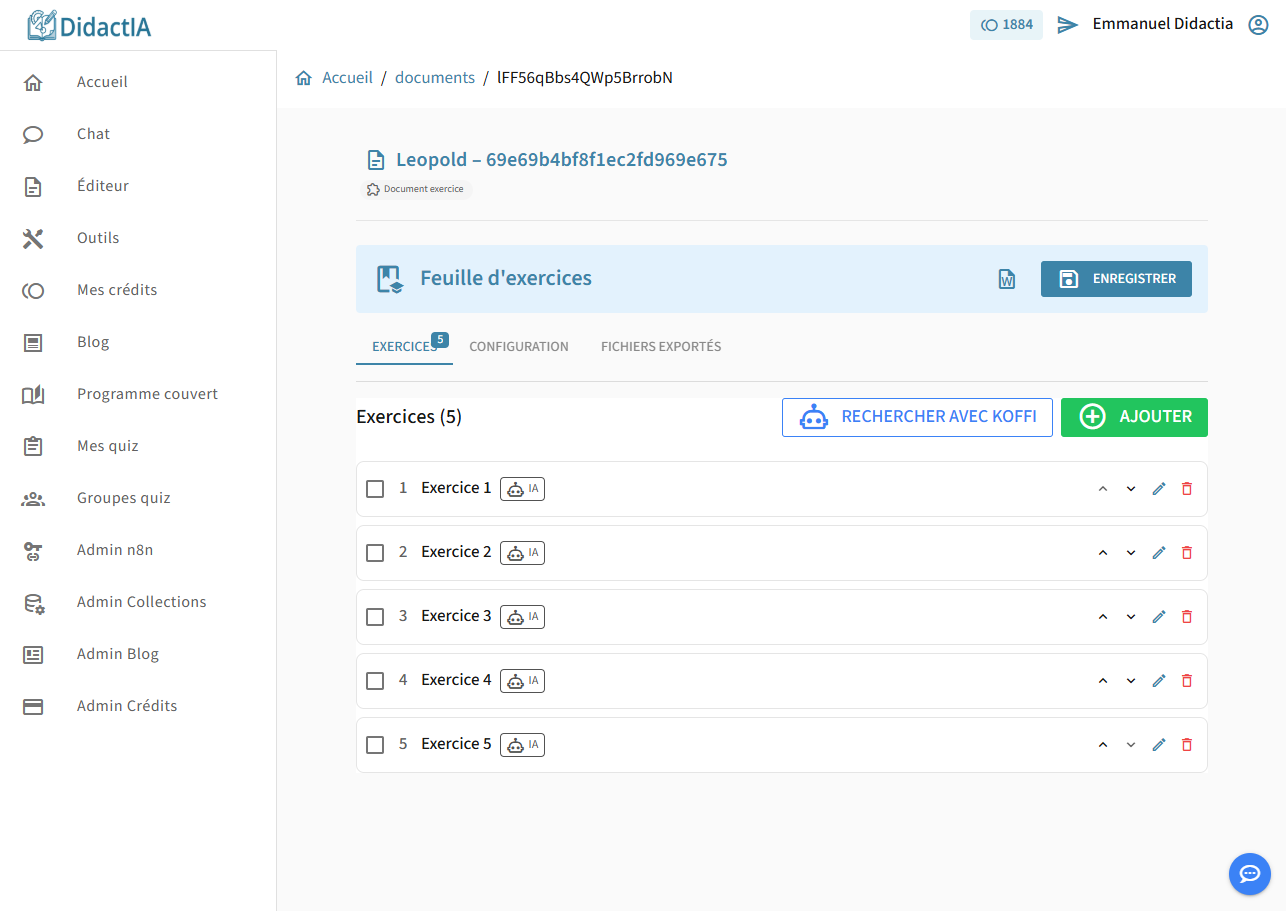
L’écran s’organise autour d’une zone centrale d’édition, entourée des éléments persistants du layout.
Barre en haut
La barre affiche le logo DidactIA à gauche et, à droite, votre solde de crédits (sur les grands écrans) ainsi que le menu de compte. Sur les écrans larges, un menu hamburger peut ouvrir ou fermer le panneau latéral.
Panneau latéral (web et desktop)
Le panneau à gauche liste les sections de l’application. Le lien « Éditeur » est actif sur cette page. Sur un grand écran, il reste toujours visible ; sur un navigateur mobile, il s’ouvre en superposition via le bouton hamburger.
Titre et type du document
En haut de la zone principale, le nom du document s’affiche en bleu à côté d’une icône de fichier. Juste en dessous, une étiquette indique le type : « Document libre » ou « Document exercice ».
Zone d’édition — Document libre
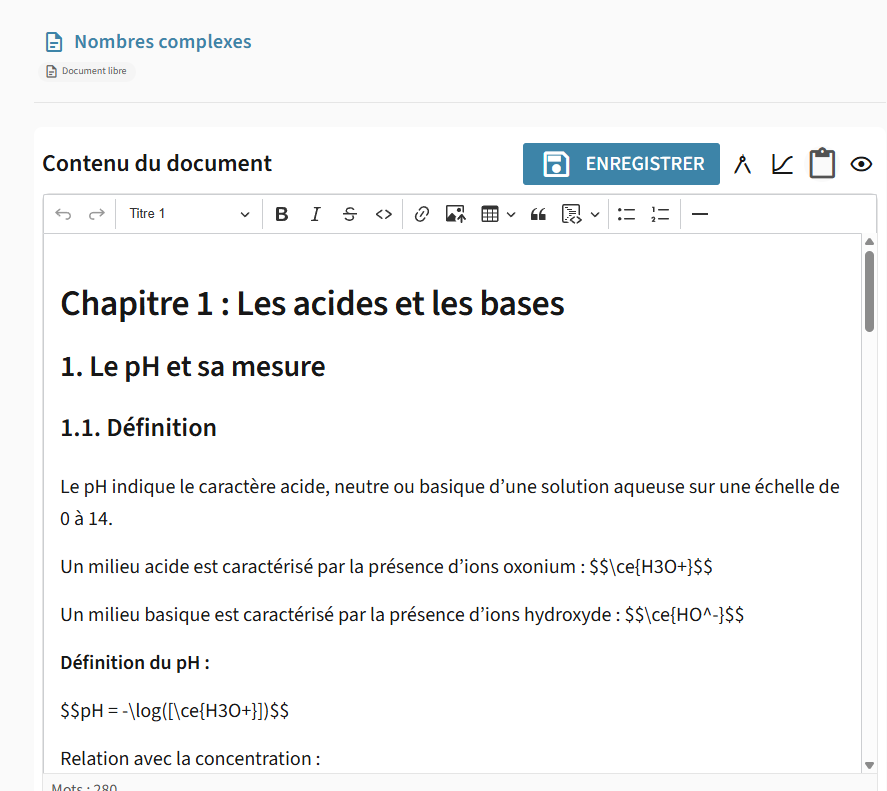
Pour un document de type « Document libre », la zone centrale affiche un éditeur de texte riche intitulé « Contenu du document ». Au-dessus de l’espace de texte, une rangée de boutons vous donne accès aux actions suivantes :
- « Enregistrer » (bouton avec libellé sur grand écran, icône ronde seule sur mobile) ;
- l’outil GeoGebra IA (icône de compas) ;
- l’outil Tableau de Variation (icône de courbe) ;
- « Coller » (icône presse-papiers) ;
- l’aperçu du rendu final (icône d’œil).
Zone d’édition — Fiche d’exercices
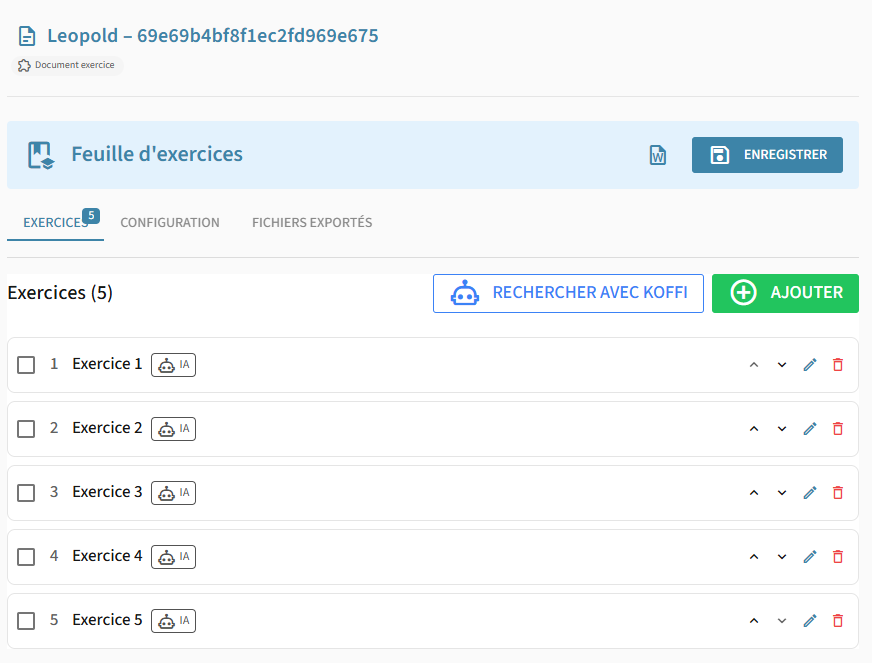
Pour un document de type « Document exercice », la zone centrale présente :
- une bannière bleue « Feuille d’exercices » avec les boutons « Exporter en Word », « Exporter en PDF » et « Enregistrer » (alignés à droite sur grand écran) ;
- trois onglets sous la bannière : « Exercices » (avec une pastille affichant le nombre d’exercices), « Configuration » et « Exports » (visible uniquement après enregistrement du document).
L’onglet « Exercices » est ouvert par défaut.
Liste des exercices (onglet « Exercices »)
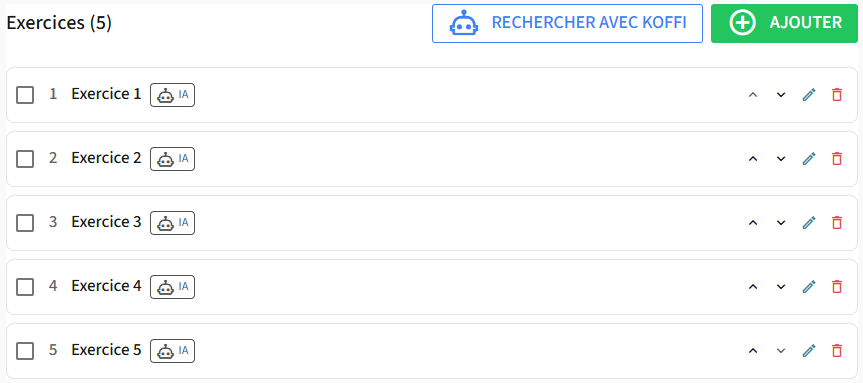
Chaque exercice s’affiche sur une ligne avec :
- une case à cocher ;
- son numéro de position ;
- son nom et, s’il provient d’une recherche KOFFI, un badge « IA » ;
- son tag et son nombre de points (si renseignés) ;
- les boutons d’action : chevrons haut/bas (pour réordonner), crayon (pour modifier), œil (pour voir l’image de l’exercice — uniquement pour les exercices KOFFI), corbeille (pour supprimer).
Quand la liste est vide, un message « Aucun exercice. Cliquez sur “Ajouter” pour commencer. » s’affiche.
En haut de la liste, la barre d’actions indique le nombre total d’exercices et propose deux boutons : « Rechercher avec Koffi » et « Ajouter ».
Actions
Enregistrer le document
- Cliquez sur le bouton « Enregistrer ».
- Un message « Document mis à jour » s’affiche.
Enregistrez le document dès sa création avant d’utiliser les exports ou les outils IA. Certaines fonctionnalités nécessitent que le document ait déjà été sauvegardé.
Coller du texte (document libre)
- Copiez du texte depuis une autre application.
- Cliquez sur l’icône presse-papiers dans la barre d’outils (info-bulle « Coller »).
- Le texte est inséré à la position du curseur. Un message « Texte collé » confirme l’opération.
Prévisualiser le rendu (document libre)
- Cliquez sur l’icône d’œil dans la barre d’outils.
- Une fenêtre « Aperçu » s’ouvre en plein écran et affiche le rendu final du document.
- Fermez la fenêtre pour reprendre l’édition.
Insérer une construction GeoGebra
- Cliquez sur l’icône de compas dans la barre d’outils.
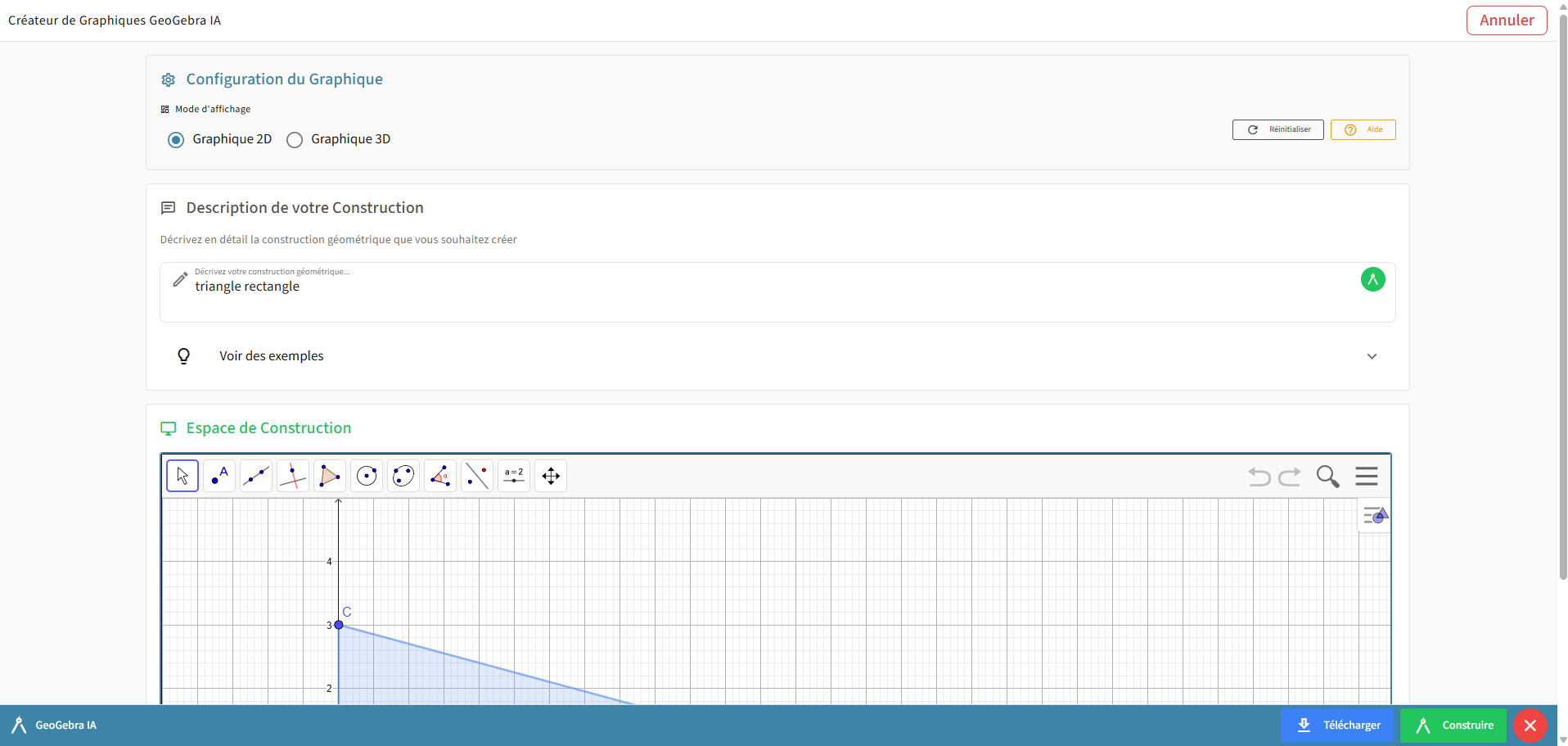
- La fenêtre « Créateur de Graphiques GeoGebra IA » s’ouvre en plein écran.
- Dans la section « Configuration du Graphique », choisissez « Graphique 2D » ou « Graphique 3D ».
- Dans le champ « Décrivez votre construction géométrique… », décrivez votre figure (exemple :
Créer un triangle équilatéral avec ses médianes). Cliquez sur « Voir des exemples » pour vous inspirer. - Cliquez sur « Construire ». L’aperçu apparaît dans l’espace de construction.
- Cliquez sur « Télécharger » pour enregistrer l’image en PNG.
Pour aller plus loin sur GeoGebra IA, consultez l’outil GeoGebra.
Insérer un tableau de variation
- Cliquez sur l’icône de courbe dans la barre d’outils.
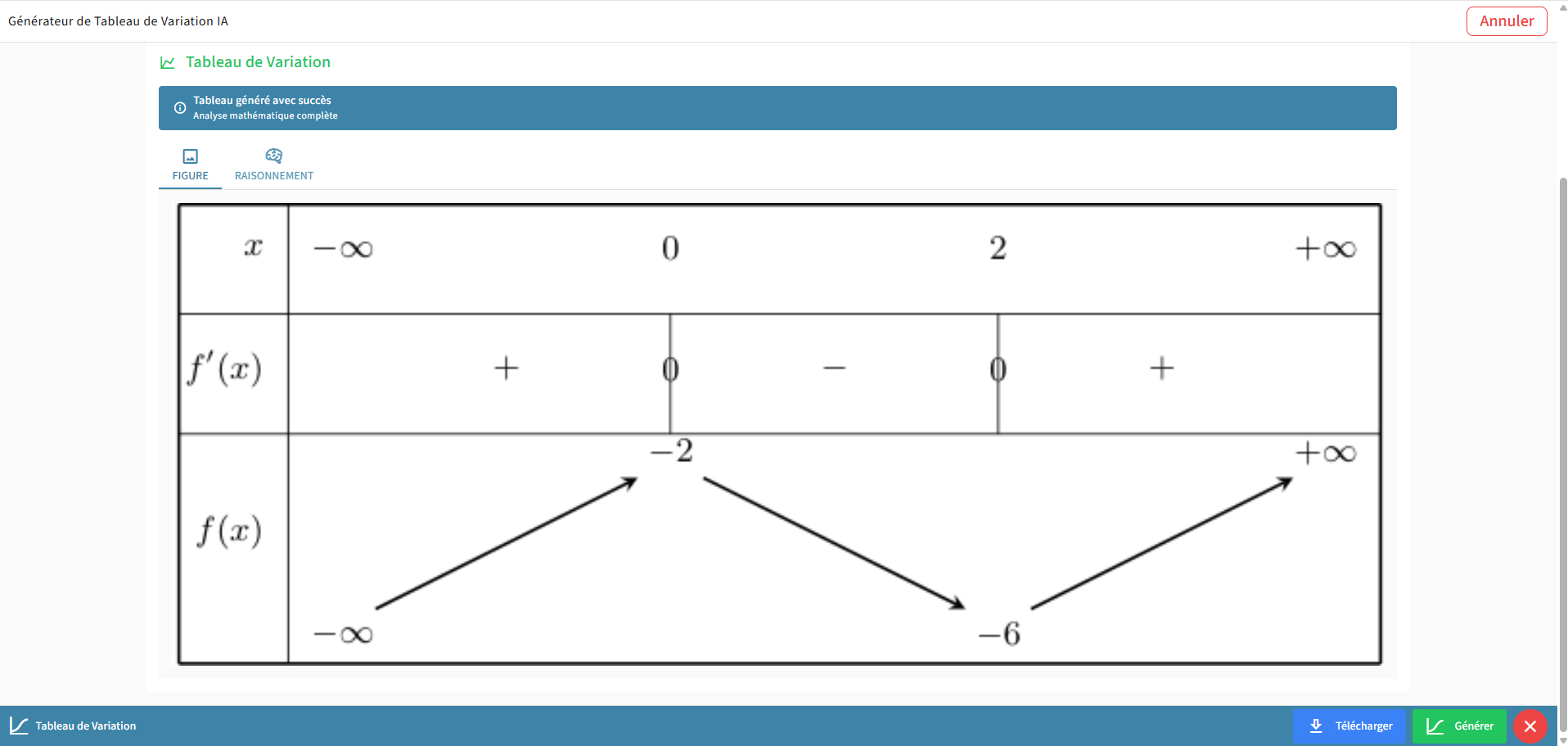
- La fenêtre « Générateur de Tableau de Variation IA » s’ouvre en plein écran.
- Décrivez la fonction à étudier (exemple :
Étudier f(x) = x² - 4x + 3 sur ℝ). - Cliquez sur « Générer ». Le tableau et l’analyse s’affichent.
- Cliquez sur « Télécharger » pour enregistrer l’image.
Pour aller plus loin, consultez l’outil Tableau de Variation.
Ajouter un exercice manuellement
- Sur l’onglet « Exercices », cliquez sur « Ajouter ».
- La fenêtre « Nouvel exercice » s’ouvre en plein écran.
- Saisissez un nom dans le champ « Nom de l’exercice ».
- Ouvrez l’onglet « Énoncé » et rédigez le texte dans l’éditeur.
- Ouvrez l’onglet « Solution » pour rédiger la correction (facultatif).
- Ouvrez l’onglet « Paramètres » pour renseigner « Points » et « Position ».
- Cliquez sur « Ajouter » pour valider.
Réorganiser les exercices
- Sur la ligne d’un exercice, cliquez sur le chevron haut (info-bulle « Monter ») ou bas (info-bulle « Descendre »).
- L’exercice change de position dans la liste.
Modifier un exercice existant
- Sur la ligne de l’exercice, cliquez sur l’icône crayon (info-bulle « Modifier »).
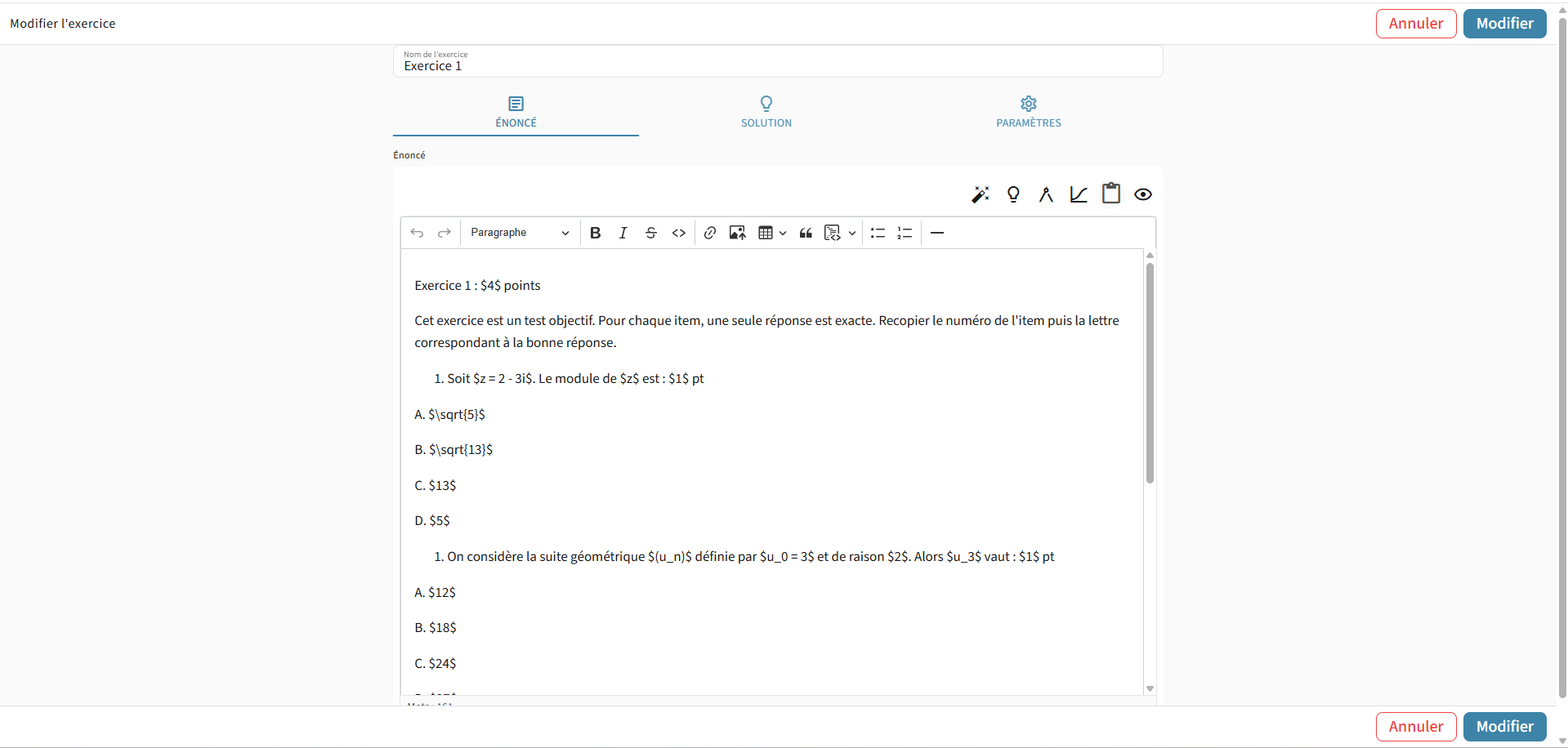
- La fenêtre « Modifier l’exercice » s’ouvre avec les données actuelles pré-remplies.
- Apportez vos modifications puis cliquez sur « Modifier ».
Reformuler un exercice avec l’IA
Cette action est disponible depuis l’onglet « Énoncé » du formulaire d’exercice.
- Ouvrez un exercice en cliquant sur son icône crayon.
- Dans l’onglet « Énoncé », cliquez sur l’icône baguette magique (info-bulle « Reformuler l’exercice ») dans la barre d’outils de l’éditeur.
- La fenêtre « Reformuler l’exercice » s’ouvre. Un bandeau bleu indique : « L’IA va générer une version équivalente en conservant la structure, les compétences et le niveau de difficulté. »
- Saisissez d’éventuelles « Instructions personnalisées (optionnel) » (exemple :
Utilise un contexte sportif, Adapte pour des élèves de CM2...). - Cliquez sur « Générer ». Un aperçu de la nouvelle version s’affiche.
- Vérifiez le résultat, puis cliquez sur « Valider et enregistrer » pour remplacer l’énoncé, ou « Annuler » pour conserver l’original.

La reformulation et la génération de solution consomment des crédits. Surveillez votre solde dans la page Mes crédits.
Générer la solution d’un exercice
Cette action est disponible depuis l’onglet « Énoncé » du formulaire d’exercice.
- Ouvrez un exercice en cliquant sur son icône crayon.
- Dans l’onglet « Énoncé », cliquez sur l’icône d’ampoule (info-bulle « Générer la solution ») dans la barre d’outils.
- La fenêtre « Générer la solution » s’ouvre. Un bandeau bleu indique : « L’IA va générer une solution détaillée avec les étapes de résolution et les explications pédagogiques. »
- Saisissez d’éventuelles instructions (exemple :
Détaille chaque étape, Propose plusieurs méthodes, Adapte pour un niveau collège...). - Cliquez sur « Générer ». Un aperçu de la solution proposée s’affiche.
- Cliquez sur « Valider et enregistrer » pour l’ajouter à l’onglet « Solution » de l’exercice.

Supprimer un exercice
- Sur la ligne de l’exercice, cliquez sur l’icône corbeille (info-bulle « Supprimer »).
- Une fenêtre vous demande confirmation : « Voulez-vous vraiment supprimer “[nom]” ? »
- Confirmez ou annulez.
Configurer la fiche d’exercices
- Ouvrez l’onglet « Configuration ».
- Dans la section « Configuration des exercices », saisissez un « Prompt d’exercice » (exemple :
Fiche d'exercices de mathématiques, niveau 3ème, sur les inégalités). - Dans « Tags disponibles », renseignez « Nom du tag », « Clé technique » et « Position », puis cliquez sur le bouton vert
+pour ajouter le tag. - Pour modifier un tag existant, cliquez sur sa pastille. Pour le retirer, cliquez sur la croix de la pastille.
- Cliquez sur « Enregistrer ».

Exporter en Word
- Dans la bannière bleue, cliquez sur l’icône Word (info-bulle « Exporter en Word »).
- La fenêtre « Exporter en Word » s’ouvre.
- Renseignez le champ « Nom du fichier ».
- Sélectionnez un « Profil d’export » dans la liste (« Par défaut » ou un profil personnalisé).
- Cliquez sur « Exporter ». Un message confirme la génération et le fichier apparaît dans l’onglet « Exports ».

Exporter en PDF
- Dans la bannière bleue, cliquez sur l’icône PDF (info-bulle « Exporter en PDF »).
- La fenêtre « Exporter en PDF » s’ouvre.
- Renseignez le « Nom du fichier » et choisissez un « Profil d’export ».
- Cliquez sur « Exporter ».
Le bouton « Exporter en PDF » reste inactif tant que le document n’a pas été enregistré au moins une fois. Si un message « Veuillez enregistrer le document avant de l’exporter » s’affiche, cliquez d’abord sur « Enregistrer ».
Suivre et télécharger les exports précédents
- Ouvrez l’onglet « Exports ».
- La liste « Fichiers exportés » affiche chaque export avec son statut : « En attente », « En cours », « Terminé » ou « Échoué ».
- Quand le statut indique « Terminé », cliquez sur le bouton « Télécharger » à droite de la ligne.
- Pour rafraîchir la liste, cliquez sur « Actualiser » en haut à droite de l’onglet.
- Pour afficher les anciens exports, cliquez sur « Charger plus » en bas de la liste.

Particularités par plateforme
Sur mobile, la mise en page est condensée :
- Le bouton « Enregistrer » de l’éditeur libre et de la bannière exercice devient une icône ronde sans libellé.
- Dans la bannière de la fiche d’exercices, le bouton « Exporter en PDF » n’est pas visible ; seul « Exporter en Word » est accessible depuis la bannière. L’export PDF reste accessible via l’onglet « Exports » en relançant depuis les boutons de fenêtre.
- Les onglets « Exercices », « Configuration » et « Exports » affichent leur icône et leur libellé court (« Exercices », « Config », « Exports »).
- Toutes les fenêtres (GeoGebra, Tableau de Variation, formulaire d’exercice, exports, Reformuler, Générer la solution) s’ouvrent en plein écran.
- Les boutons d’action (Voir l’exercice, Voir la source, Transcription) d’un exercice KOFFI s’affichent en ligne sous la miniature au lieu d’être en colonne à droite.

Sur Electron (desktop), la fenêtre dispose d’une barre de titre personnalisée en haut et d’une sidebar permanente à gauche. Les fenêtres GeoGebra, Tableau de Variation et formulaires d’exercice s’ouvrent en plein écran dans l’application.

Dépannage
Problème : un message « Veuillez saisir un nom pour le document » s’affiche à l’enregistrement. Solution : le document n’a pas encore de titre. Saisissez un nom, puis recliquez sur « Enregistrer ».
Problème : un message « Veuillez enregistrer le document avant de l’exporter » s’affiche. Solution : cliquez sur « Enregistrer » pour sauvegarder le document, puis relancez l’export.
Problème : un message « Crédits insuffisants » s’affiche lors de l’export ou de l’utilisation d’un outil IA. Solution : votre solde de crédits ne couvre pas l’opération. Cliquez sur « Recharger » dans la notification ou ouvrez la page Mes crédits depuis le menu principal.
Problème : un export reste « En cours » trop longtemps ou affiche « Échoué ». Solutions possibles :
- Cliquez sur « Actualiser » dans l’onglet « Exports » pour rafraîchir le statut.
- Si l’état reste « Échoué », relancez l’export depuis la bannière avec « Exporter en Word » ou « Exporter en PDF ».
Problème : la zone centrale affiche « Type de document non géré ». Solution : ce document utilise un type non pris en charge par l’éditeur. Revenez à Mes documents et créez un nouveau document de type « Document vide » ou « Exercices ».