
Mes documents pédagogiques
Rassemblez, organisez et exportez vos ressources pédagogiques depuis un seul endroit. Composez vos fiches d’exercices ou d’évaluation à partir des exercices proposés par KOFFI, puis téléchargez-les en Word avec la mise en page de votre choix.
Exemples d’usage :
- Un enseignant de mathématiques crée une fiche d’exercices sur les équations du second degré en sélectionnant les exercices trouvés par KOFFI, puis l’exporte en Word avec son entête d’établissement.
- Un enseignant prépare deux versions du même document — une version élève sans les corrections, une version professeur avec les solutions — grâce aux profils de mise en page.
- Un enseignant retrouve rapidement une évaluation créée le mois dernier en tapant son titre dans la barre de recherche.
En bref
- Cliquez sur « Nouveau document » pour ouvrir le formulaire de création.
- Donnez un nom à votre document et choisissez son type, puis cliquez sur « Créer ».
- Vous êtes redirigé vers l’éditeur où vous pouvez ajouter vos exercices.
- De retour sur cette page, retrouvez votre document dans la liste et cliquez sur les trois points verticaux pour l’exporter ou le supprimer.
Accès
Cette page est accessible à tout utilisateur connecté.
Vous pouvez y arriver :
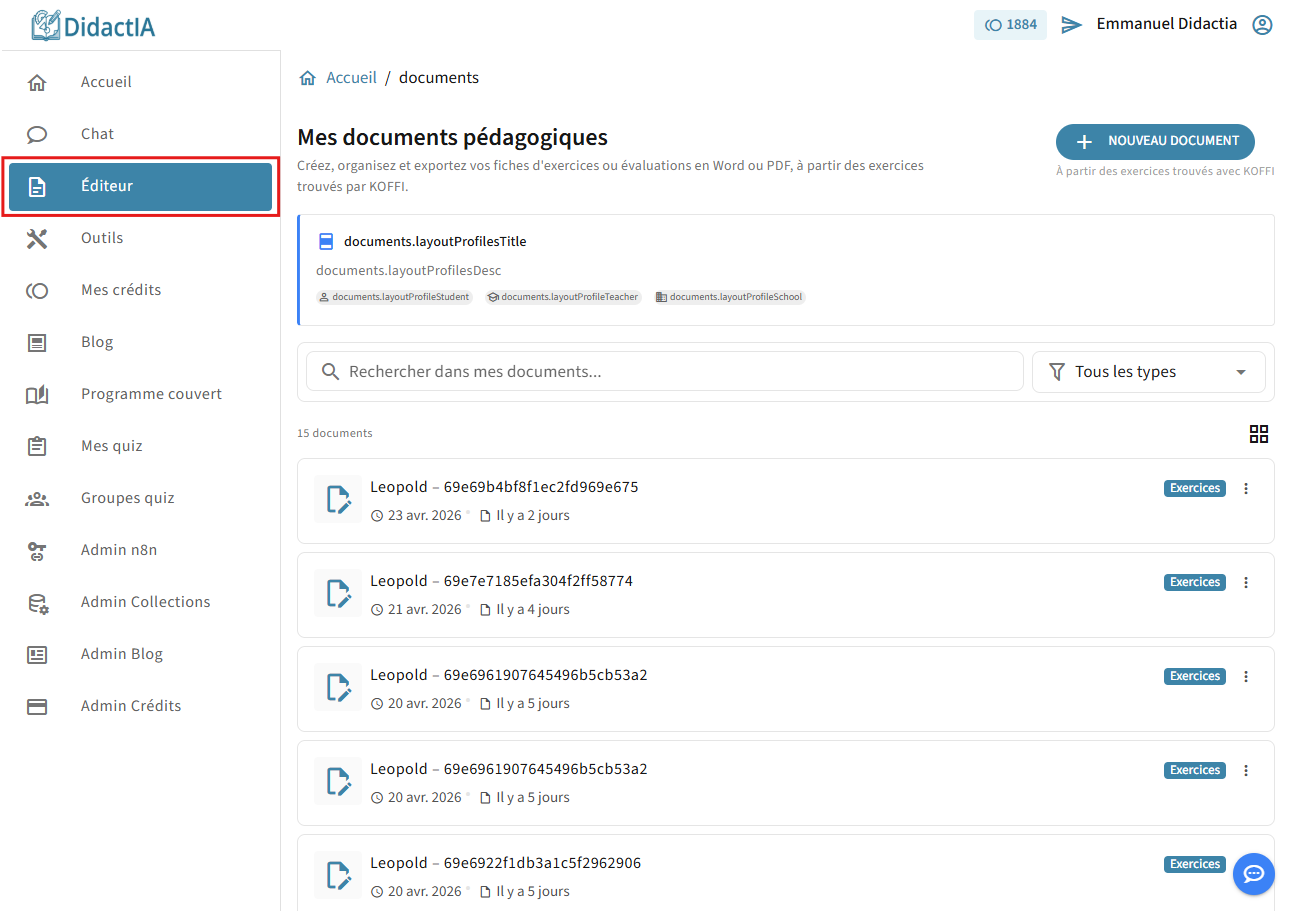
- en cliquant sur le lien « Éditeur » dans le panneau de navigation à gauche de l’écran:
Bouton Éditeur
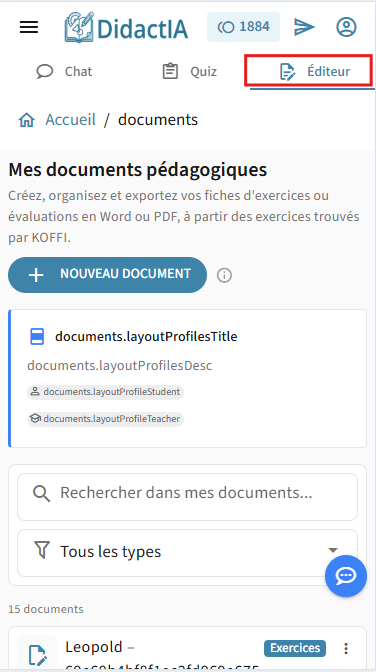
- en cliquant sur le lien « Éditeur » dans le panneau de navigation à gauche de l’écran:
Bouton Éditeur
- en allant directement à l’URL https://web.didactia-app.com/documents dans votre navigateur.
Si vous n’êtes pas connecté et que vous tentez de créer un document, un message vous invite à vous connecter. Vos documents existants ne sont pas visibles sans connexion.
Ce que vous voyez
Barre en haut
La barre en haut affiche le logo DidactIA à gauche. Sur les grands écrans, votre solde de crédits et votre nom apparaissent à droite avec un bouton de profil. Sur mobile web, un bouton hamburger permet d’ouvrir le panneau de navigation.
Panneau latéral (web et desktop)
Un panneau latéral à gauche liste toutes les sections de l’application. Le lien « Éditeur » est mis en évidence quand vous êtes sur cette page.
Barre de navigation en bas (mobile)
Sur Android et iOS, une barre d’onglets en bas de l’écran permet de passer d’une section à l’autre. L’onglet « Éditeur » est actif lorsque vous êtes sur cette page.

Zone d’en-tête de la page
En haut de la zone principale, le titre « Mes documents pédagogiques » et la description de la page s’affichent à gauche. Le bouton « Nouveau document » apparaît à droite.
Sur les petits écrans, une icône d’information remplace le texte explicatif. Survolez-la pour lire l’info-bulle « Créer un document à partir des exercices sélectionnés avec KOFFI ».
Bloc « Profils de mise en page »
Quand votre liste de documents n’est pas vide, un encart informatif intitulé « Profils de mise en page » apparaît sous l’en-tête. Il rappelle que vous pouvez exporter un même document en plusieurs versions grâce à des profils prédéfinis : « Version élève », « Version professeur » et « Version établissement ».
Filtres et barre de recherche
Sous le bloc de profils, deux contrôles filtrent votre liste :
- Un champ « Rechercher dans mes documents… » (avec l’icône loupe) pour chercher par titre ou auteur.
- Un menu déroulant avec l’icône filtre pour limiter l’affichage à un type de document : « Tous les types », « Exercices », « Documents » ou « Cours ».
Ces deux filtres s’appliquent instantanément, sans validation.

Liste des documents
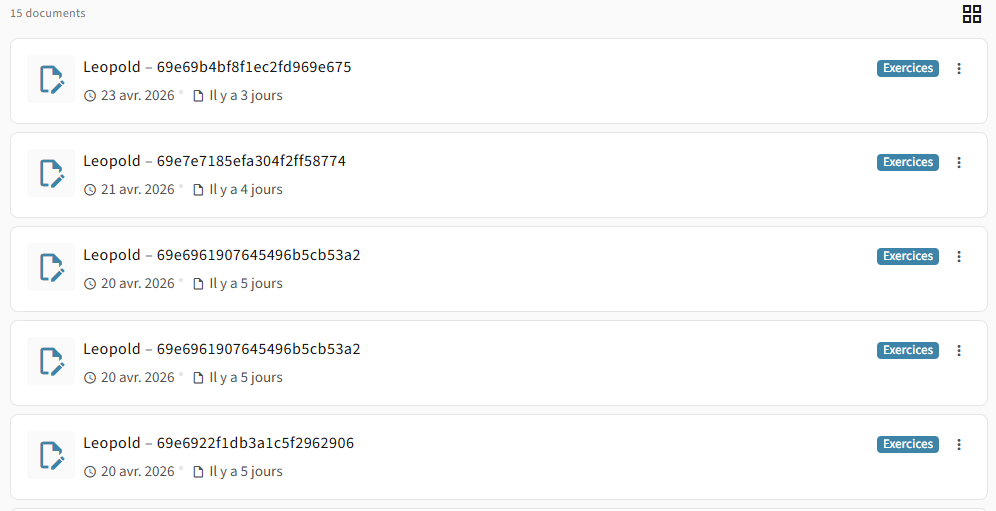
Chaque document s’affiche sous forme d’une carte horizontale comprenant :
- Une icône colorée selon le type (bleue pour les exercices, verte pour les cours, orange pour les évaluations).
- Le titre du document.
- Un badge de couleur indiquant le type (« Exercices », « Cours », « Évaluation » ou « Document »).
- La date de dernière modification exprimée en langage courant (« Aujourd’hui », « Hier », « Il y a 3 jours »…).
- Le bouton trois points verticaux pour accéder aux actions.
Le nombre total de documents filtrés est indiqué au-dessus de la liste. Sur les écrans larges, un bouton « Changer la vue » permet de basculer entre l’affichage en liste et en grille.
La liste se charge au fil du défilement : de nouveaux documents apparaissent automatiquement quand vous arrivez en bas.
Menu d’actions d’un document
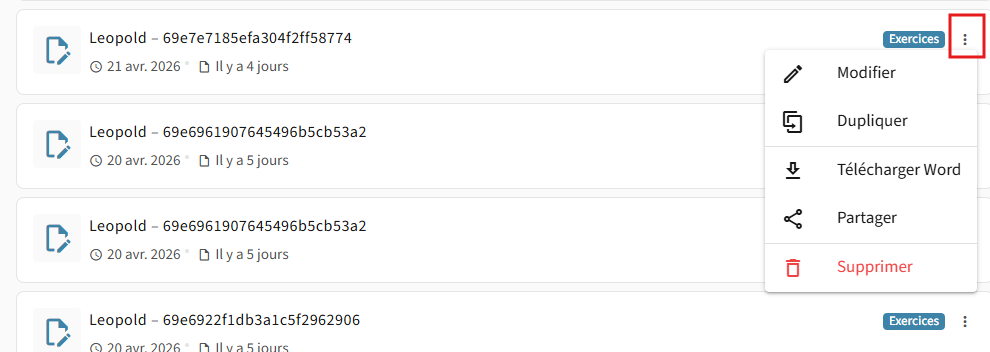
Un clic sur le bouton trois points verticaux d’un document ouvre un menu avec les options suivantes :
- « Modifier » — ouvre le document dans l’éditeur.
- « Dupliquer » — crée une copie du document.
- « Télécharger Word » — lance la génération du fichier Word.
- « Partager » — partage le document.
- « Supprimer » — demande confirmation avant suppression définitive.
État vide
Quand aucun document ne correspond à votre recherche ou à vos filtres, un message « Aucun résultat » s’affiche avec le bouton « Effacer les filtres ».
Si vous n’avez encore aucun document (compte vide), le message « Aucun document pour le moment » s’affiche accompagné du bouton « Nouveau document » et du conseil sur les profils de mise en page.
Actions
Créer un nouveau document
- Cliquez sur « Nouveau document » en haut à droite de la page.
- Une boîte de dialogue s’ouvre. Saisissez le nom de votre document dans le champ « Nom du document * », conformément aux critères indiqués sous le champ.
- Sélectionnez le type dans la liste « Type de document » : « Document vide » ou « Exercices ».
- Cliquez sur « Créer ».
- Vous êtes redirigé vers l’éditeur du document. Un message de confirmation s’affiche brièvement.
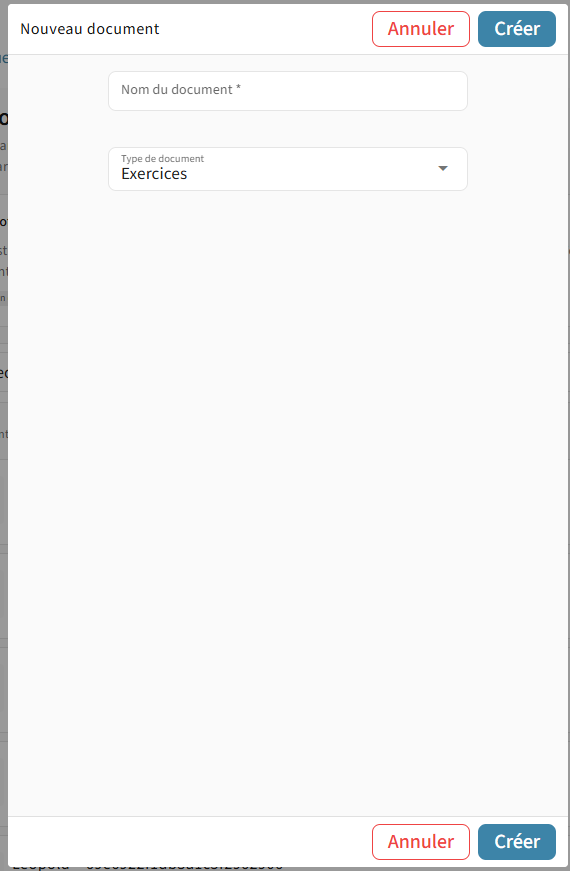
Choisissez « Exercices » si vous souhaitez importer des exercices trouvés avec KOFFI. Choisissez « Document vide » pour partir d’une page blanche.
Rechercher un document
- Cliquez dans le champ « Rechercher dans mes documents… ».
- Tapez tout ou partie du titre ou du nom d’auteur.
- La liste se met à jour instantanément.
- Pour effacer la recherche, cliquez sur la croix à droite du champ.
Filtrer par type de document
- Cliquez sur le menu déroulant à droite de la barre de recherche.
- Sélectionnez un type : « Tous les types », « Exercices », « Documents » ou « Cours ».
- La liste se met à jour immédiatement.
Pour revenir à l’affichage complet, sélectionnez « Tous les types » ou cliquez sur « Effacer les filtres » si celui-ci s’affiche.
Ouvrir et modifier un document
Cliquez sur n’importe quel endroit d’une carte de document, ou choisissez « Modifier » dans son menu d’actions. Vous êtes redirigé vers l’éditeur du document.
Dupliquer un document
- Cliquez sur le bouton trois points verticaux du document souhaité.
- Choisissez « Dupliquer ».
- Un message s’affiche pendant la duplication.
Télécharger un document en Word
- Cliquez sur le bouton trois points verticaux du document souhaité.
- Choisissez « Télécharger Word ».
- Un message « Génération du document Word en cours… » s’affiche pendant la préparation du fichier.
Partager un document
- Cliquez sur le bouton trois points verticaux du document souhaité.
- Choisissez « Partager ».
- Un message s’affiche pendant la préparation du partage.
Supprimer un document
La suppression est irréversible. Le document et tout son contenu sont définitivement effacés.
- Cliquez sur le bouton trois points verticaux du document à supprimer.
- Choisissez « Supprimer ».
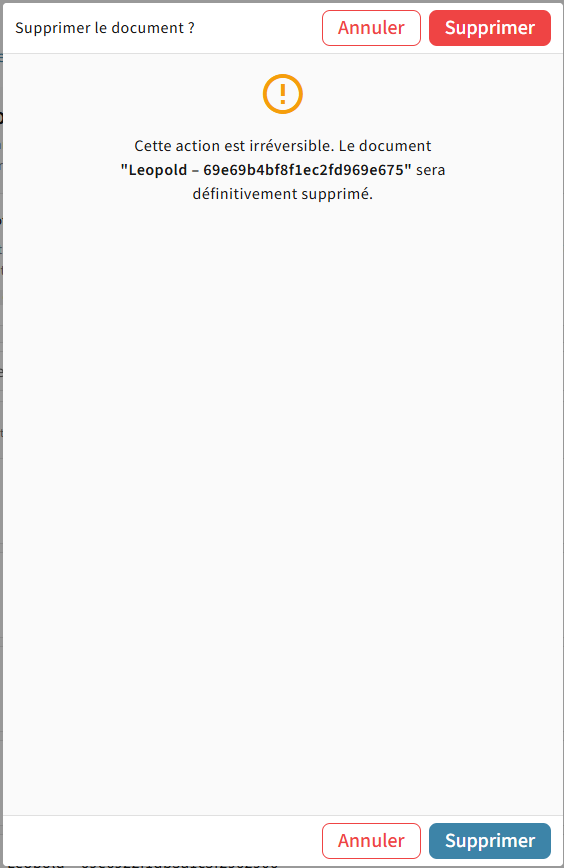
- Une boîte de dialogue s’affiche avec le message : « Cette action est irréversible. Le document “[nom]” sera définitivement supprimé. »
- Cliquez sur « Supprimer » (bouton rouge) pour confirmer, ou fermez la boîte de dialogue pour annuler.
- Un message de confirmation s’affiche si la suppression réussit.
Effacer les filtres actifs
Si une recherche ou un filtre de type est actif et ne donne aucun résultat, le bouton « Effacer les filtres » s’affiche dans la zone centrale. Cliquez dessus pour réinitialiser la recherche et le filtre de type.
Dépannage
Problème : un message « Vous devez être connecté pour créer un document » s’affiche quand vous cliquez sur « Nouveau document ». Solution : cliquez sur le bouton « Se connecter » dans le message, puis connectez-vous à votre compte. Vous pouvez aussi accéder à la page de connexion directement.
Problème : un message d’erreur s’affiche lors de la suppression d’un document. Solutions possibles :
- Vérifiez votre connexion à internet.
- Rechargez la page et réessayez.
Problème : la liste n’affiche aucun document alors que vous en avez créé. Solutions possibles :
- Vérifiez qu’aucun filtre de type ni aucune recherche texte n’est actif. Cliquez sur « Effacer les filtres » si le bouton s’affiche.
- Rechargez la page.