
Accueil des assistants IA
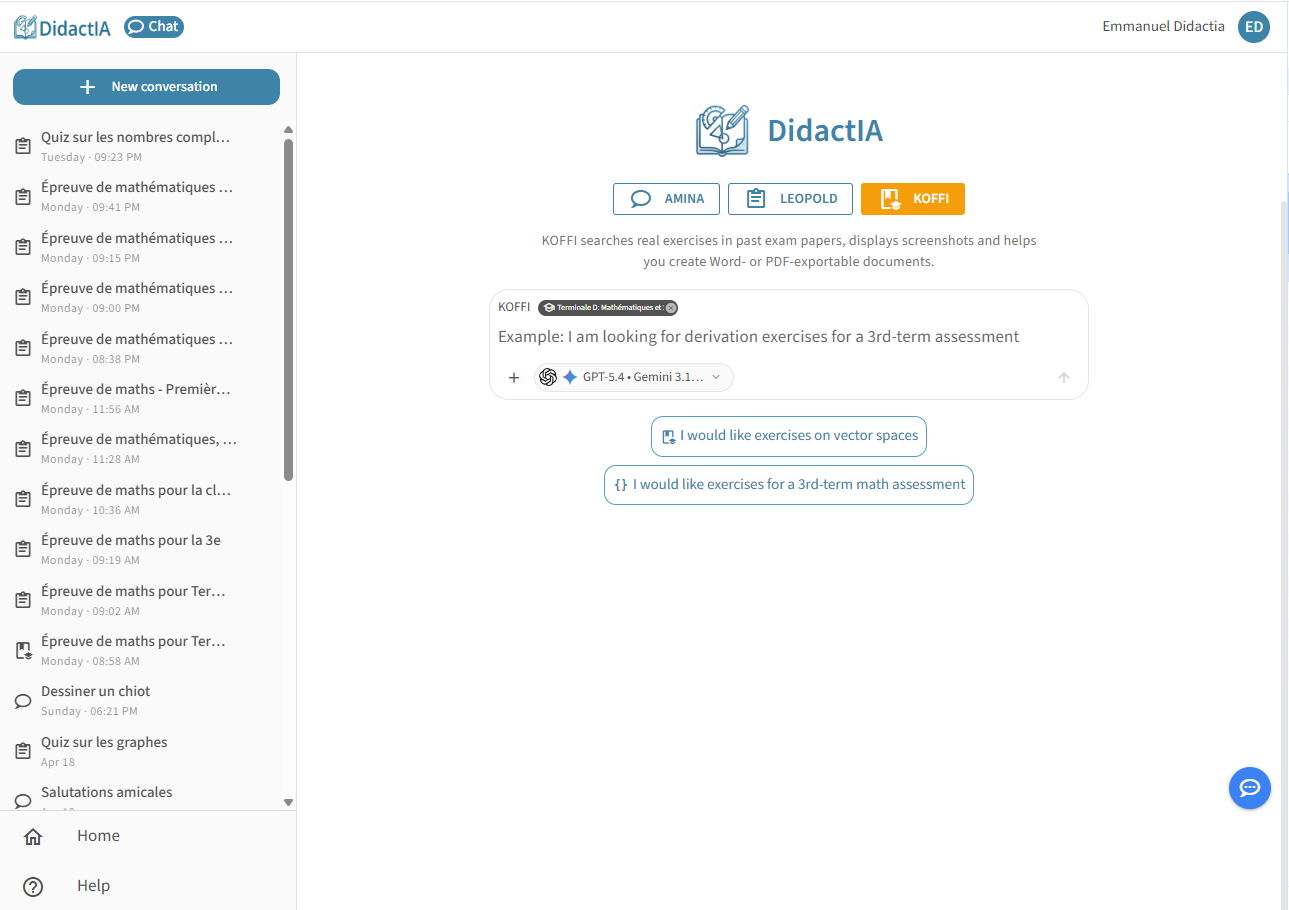
Cette page est le point de départ de toutes vos discussions avec les assistants IA de DidactIA. Choisissez l’assistant adapté à votre besoin, rédigez votre question et démarrez une conversation en quelques secondes.
Exemples d’usage au quotidien :
- Enseignant : demander à KOFFI des exercices sur la dérivation tirés d’anciennes épreuves, ou confier à AMINA la rédaction d’une progression annuelle.
- Élève : poser une question à AMINA sur un théorème, ou demander à KOFFI des exercices ciblés pour préparer une évaluation de 3e séquence.
En bref
- Choisissez un assistant : « AMINA », « LEOPOLD » ou « KOFFI ».
- Écrivez votre demande dans le champ de message — ou cliquez directement sur une suggestion.
- Appuyez sur le bouton rond avec la flèche vers le haut pour envoyer.
- La conversation s’ouvre avec la réponse de l’assistant.
Accès
Cette page est accessible à tout visiteur, connecté ou non.
Vous pouvez y accéder en plusieurs points d’entrée :
- en allant sur l’URL https://web.didactia-app.com/chat depuis votre navigateur ;
- en cliquant sur le menu
dans la barre d’en-tête, accessible depuis n’importe quelle page du site.
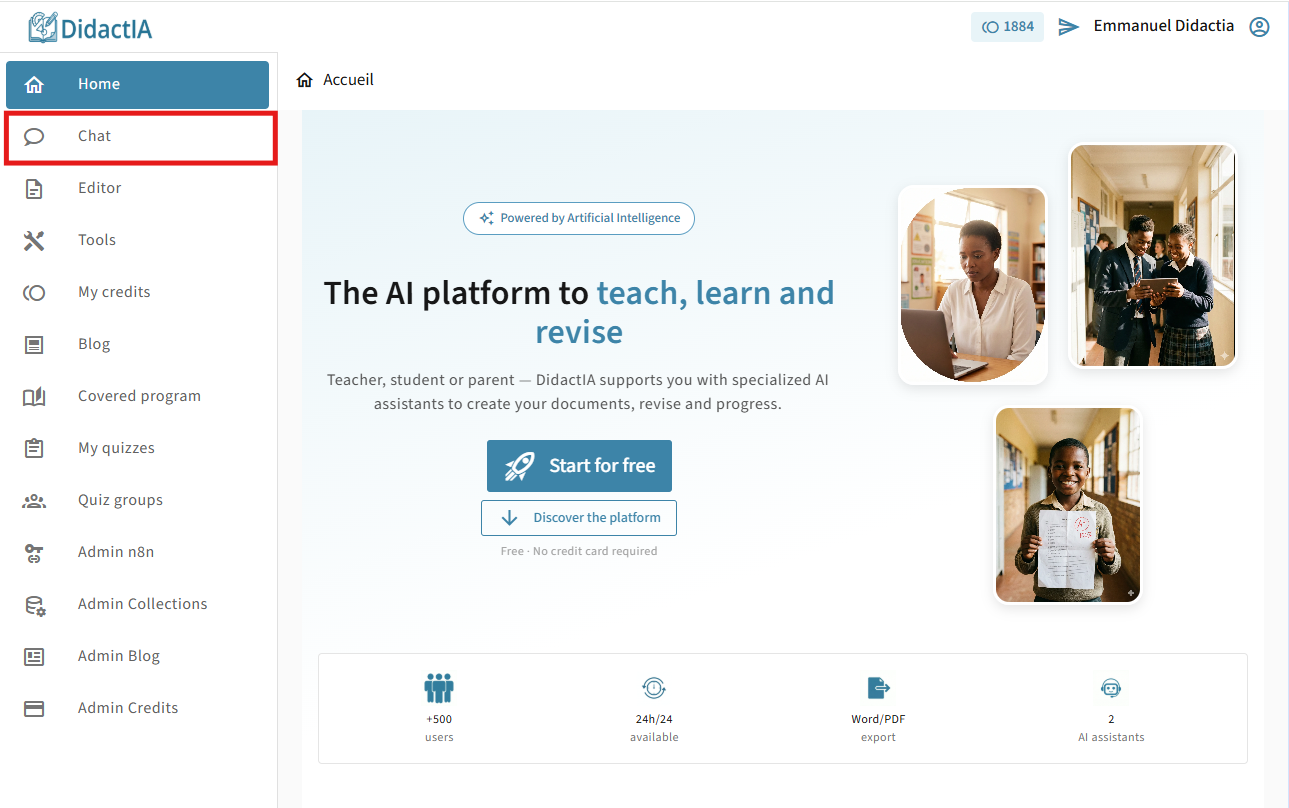
Menu de navigation avec l'entrée Chat
- en cliquant sur le menu
dans la barre d’en-tête, accessible depuis n’importe quelle page du site.
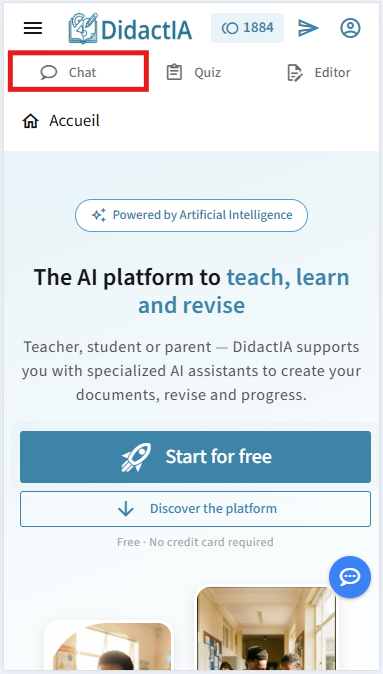
Menu de navigation avec l'entrée Chat
L’envoi d’un message nécessite d’être connecté. Si vous n’êtes pas encore connecté, un message vous invitera à le faire au moment de l’envoi.
Ce que vous voyez
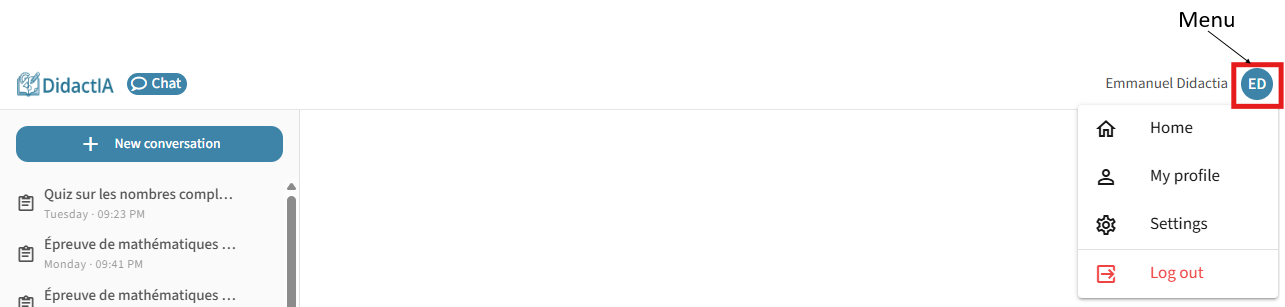
La barre du haut
À gauche, le logo DidactIA renvoie vers l’accueil général. Juste à côté, une pastille bleue « Chat » rappelle que vous êtes dans le mode discussion.
À droite, l’affichage varie selon votre situation :
- Si vous êtes connecté : une pastille ronde affiche vos initiales. Cliquez dessus pour ouvrir un menu donnant accès à « Accueil », « Mon profil », « Paramètres » et « Déconnexion ».
- Si vous n’êtes pas connecté : les boutons « Connexion » et « Inscription » sont affichés.
Entete
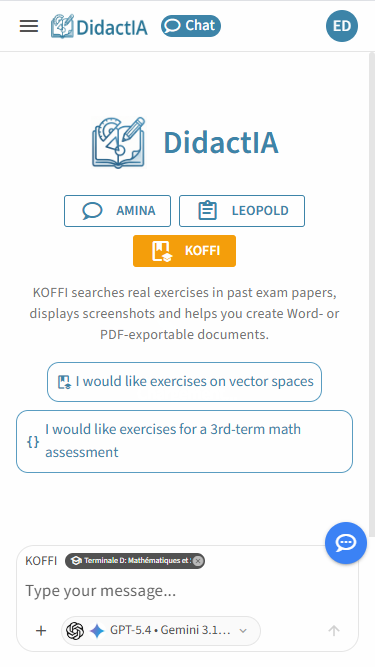
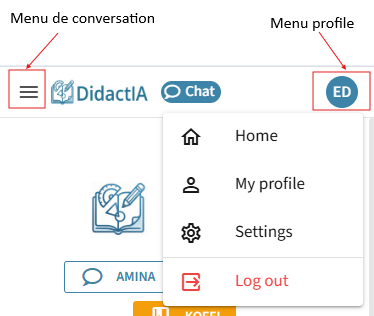
À gauche, le bouton pour ouvrir le menu de conversation et le logo DidactIA renvoie vers l’accueil général. Juste à côté, une pastille bleue « Chat » rappelle que vous êtes dans le mode discussion.
À droite, l’affichage varie selon votre situation :
- Si vous êtes connecté : une pastille ronde affiche vos initiales. Cliquez dessus pour ouvrir un menu donnant accès à « Accueil », « Mon profil », « Paramètres » et « Déconnexion ».
- Si vous n’êtes pas connecté : les boutons « Connexion » et « Inscription » sont affichés.
Entete
Le panneau latéral des conversations
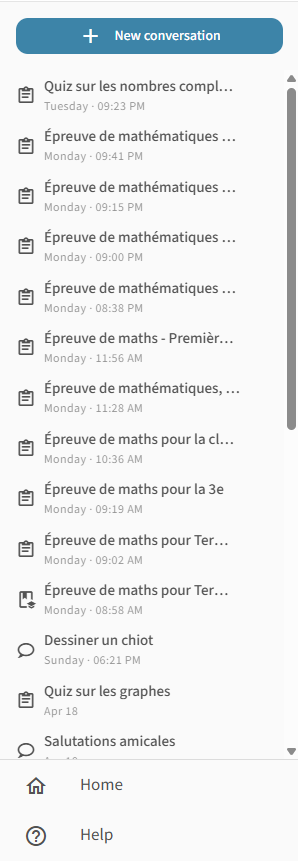
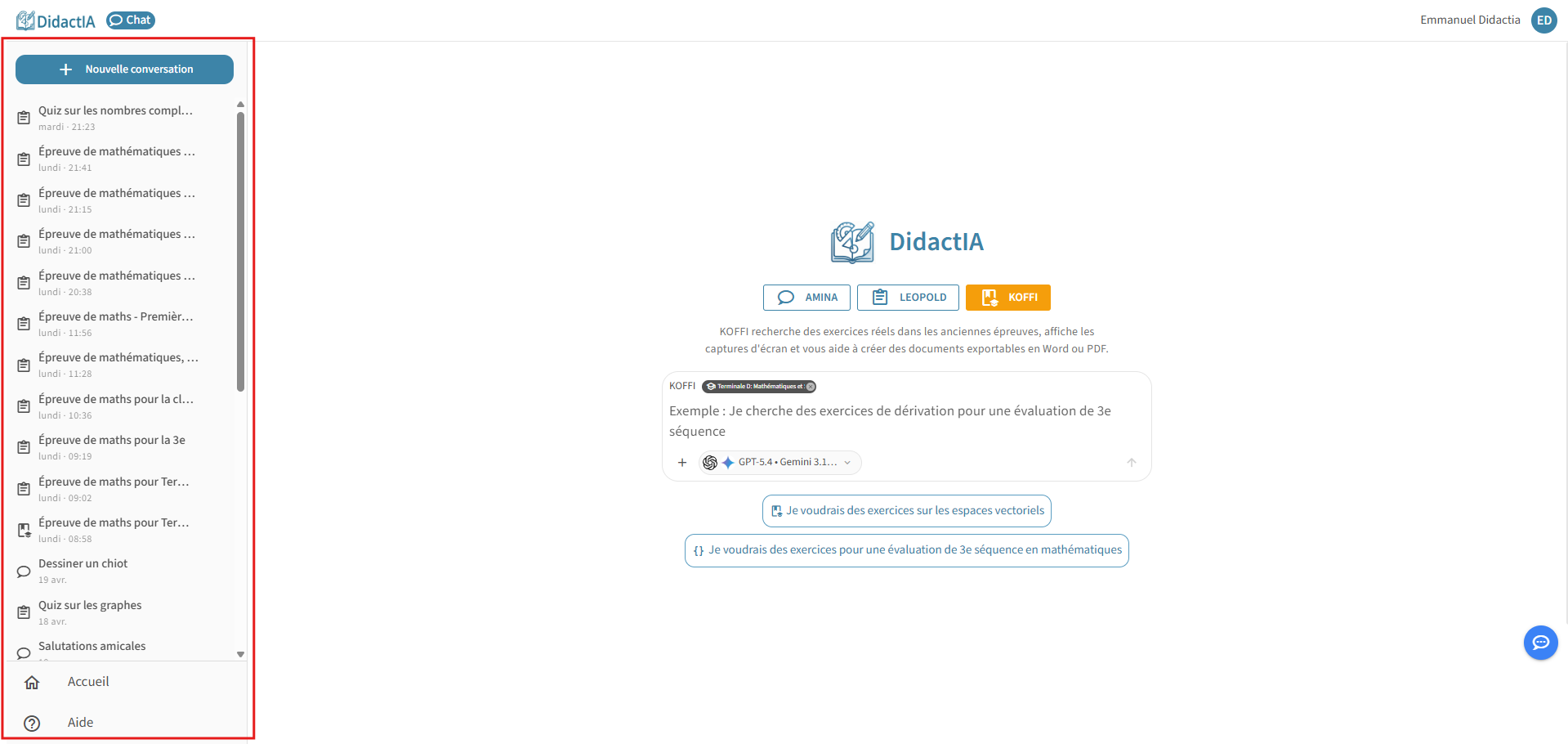
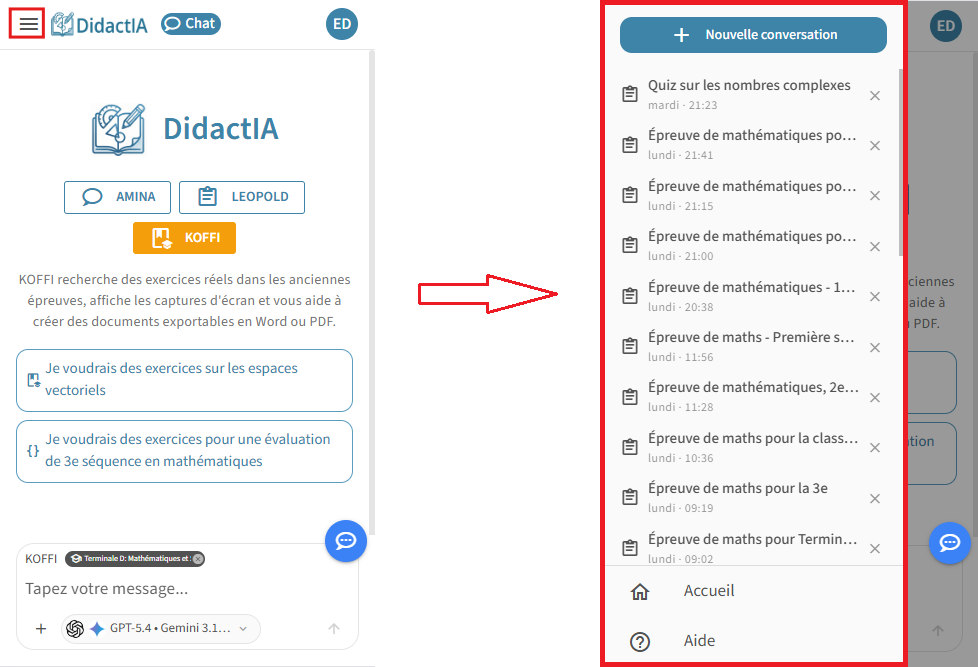
Sur la gauche, un panneau affiche l’historique de vos échanges. Il contient, de haut en bas :
- le bouton bleu « Nouvelle conversation » qui ramène à la présente page ;
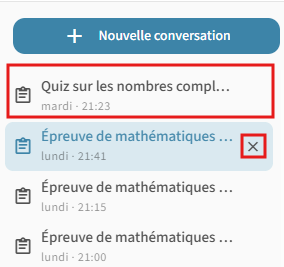
- la liste chronologique de vos conversations, chacune avec une icône rappelant l’assistant utilisé, un titre et une date relative (ex. : « Aujourd’hui · 14:30 » ou « Hier · 09:12 ») ;
- à droite de chaque ligne, une croix (×) pour supprimer la conversation ;
- en bas, deux raccourcis vers « Accueil » et « Aide ».
Quand la liste est longue, de nouvelles conversations se chargent automatiquement à mesure que vous faites défiler vers le bas.
La zone centrale
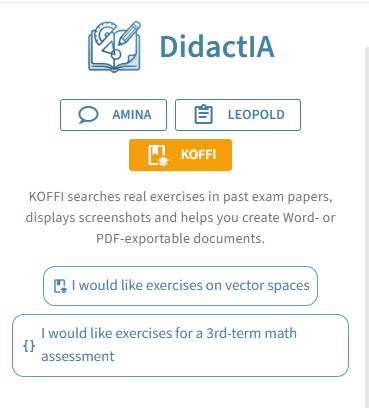
Au centre de l’écran, de haut en bas :
- Le logo DidactIA et le nom de l’application, côte à côte.
- Une rangée de trois boutons : « AMINA », « LEOPOLD » et « KOFFI ». Le bouton actif est rempli de couleur, les autres sont en contour.
- Une courte description rappelant la spécialité de l’assistant sélectionné.
- Le champ de saisie du message (sur ordinateur).
- Des suggestions cliquables — exemples de demandes adaptées à l’assistant actif.
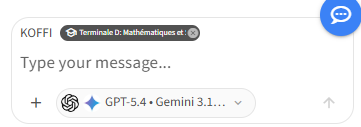
Le champ de saisie en détail
Le champ de saisie rassemble tout ce dont vous avez besoin pour envoyer un message :
- une étiquette rappelant l’assistant actif (ex. : « AMINA »), avec — si vous avez choisi une classe — une pastille affichant son nom ;
- la zone de texte pour saisir votre demande ;
- un bouton rond « + » à gauche pour ouvrir la feuille « Options » ;
- une pastille « Web » bleue, visible quand la recherche sur internet est activée ;
- une pastille centrale affichant le logo du fournisseur d’IA et le nom du modèle, avec une flèche vers le bas pour le changer ;
- à droite, le bouton rond avec une flèche vers le haut pour envoyer — il devient actif dès que vous saisissez du texte.
Actions
Choisir un assistant
- Cliquez sur le bouton de l’assistant voulu : « AMINA », « LEOPOLD » ou « KOFFI ».
- Le bouton choisi se remplit de couleur ; les autres restent en contour.
- La description et les suggestions se mettent à jour automatiquement.
| Assistant | Spécialité |
|---|---|
| AMINA | Échanges pédagogiques libres — questions de cours, explications, conseils méthodologiques |
| LEOPOLD | Échanges pédagogiques libres — même spécialité qu’AMINA |
| KOFFI | Recherche d’exercices dans les anciennes épreuves, création de documents exportables en Word ou PDF |
Commencez par AMINA ou LEOPOLD pour toute question de cours ou de méthode pédagogique. Passez à KOFFI pour chercher des exercices tirés d’épreuves réelles ou générer un document imprimable.
Envoyer votre premier message
- Choisissez un assistant (voir ci-dessus).
- Cliquez dans le champ de message et saisissez votre demande. Le texte d’exemple en filigrane peut vous guider (ex. : « Comment évaluer les compétences en mathématiques ? »).
- Si besoin, réglez le modèle IA, rattachez une classe, activez la recherche internet ou joignez des fichiers (voir les sections suivantes).
- Cliquez sur le bouton rond à flèche vers le haut, ou appuyez sur
<Entrée>. - La conversation s’ouvre avec la réponse de l’assistant. Son titre apparaît dans le panneau latéral.
Certains modèles, la génération d’images ou la recherche sur internet peuvent consommer des crédits. Consultez votre solde depuis votre espace personnel.
Régler les options du message
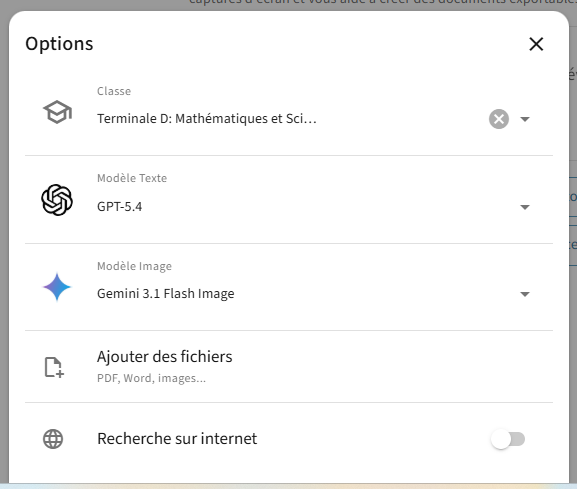
Les options permettent d’affiner votre demande : changer de modèle IA, rattacher une classe, activer la recherche internet, joindre un modèle d’image.
- Cliquez sur le bouton rond « + » à gauche du champ de saisie.
- La feuille « Options » s’ouvre depuis le bas de l’écran.
- Ajustez les réglages décrits dans les sous-sections suivantes.
- Fermez la feuille en cliquant sur la croix en haut à droite ou en touchant l’extérieur.
- Vos réglages s’affichent dans le champ : la pastille du modèle se met à jour, la classe choisie apparaît en étiquette, et la pastille « Web » s’affiche si la recherche internet est activée.
Rattacher une classe à votre message
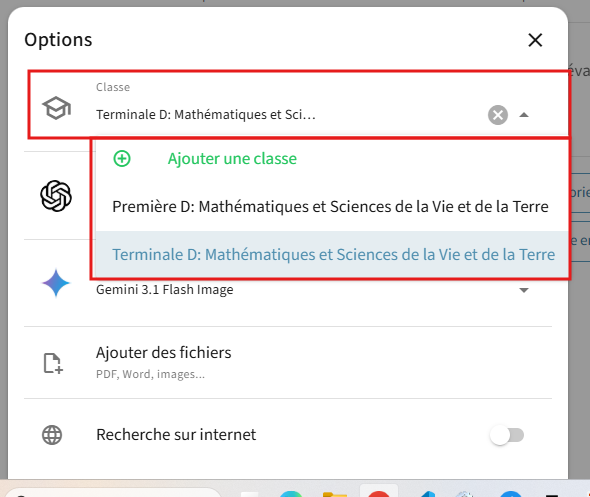
Associer une classe permet à l’assistant d’adapter sa réponse au niveau concerné.
- Dans la feuille « Options », ouvrez la liste « Classe ».
- Choisissez une de vos classes, ou sélectionnez « Aucune ».
- L’entrée verte « Ajouter une classe » en tête de liste vous redirige vers la gestion des classes.
La section « Classe » n’apparaît que si vous avez au moins une classe définie dans votre compte.
Choisir le modèle d’IA
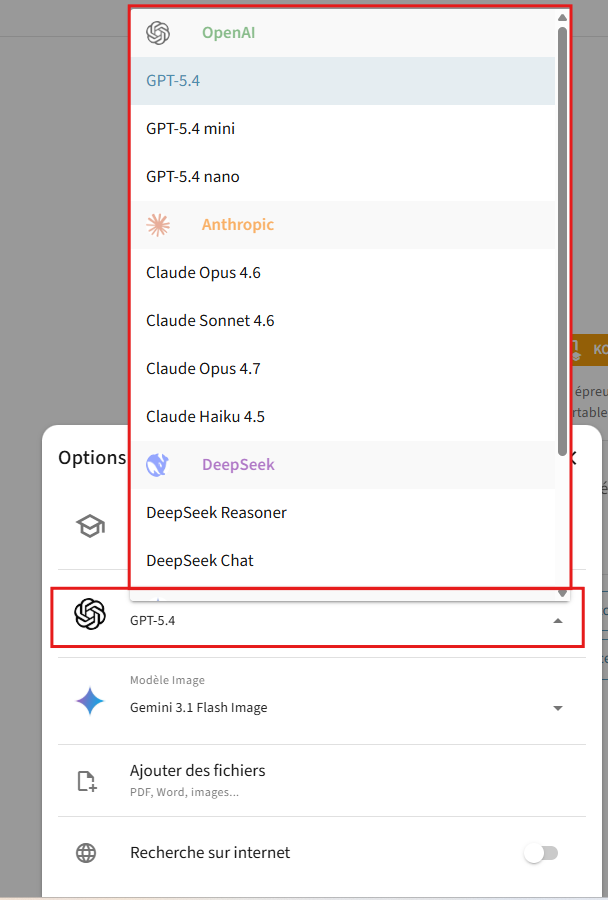
- Dans la feuille « Options », ouvrez la liste « Modèle Texte ».
- Sélectionnez le fournisseur et le modèle. Chaque ligne affiche le logo du fournisseur et le nom du modèle.
- Des paramètres avancés peuvent s’afficher sous la liste selon le modèle choisi.
- Pour activer la génération d’images, ouvrez la liste « Modèle Image » et choisissez un modèle. Sélectionnez « Aucun » pour désactiver.

Activer la recherche sur internet
- Dans la feuille « Options », activez le bouton bascule « Recherche sur internet ».
- Une pastille bleue « Web » apparaît dans le champ de saisie une fois la feuille refermée.
- Pour désactiver rapidement, cliquez sur la croix de la pastille « Web » directement dans le champ.

Joindre des fichiers à votre message
Vous pouvez joindre des documents pour que l’assistant les prenne en compte : corrigé d’examen, énoncé à améliorer, image de tableau à analyser.
- Cliquez sur le bouton rond « + » à gauche du champ de saisie.
- Dans la feuille « Options », cliquez sur « Ajouter des fichiers » (description : « PDF, Word, images… »).
- Votre explorateur de fichiers s’ouvre. Sélectionnez un ou plusieurs fichiers et validez.
- Chaque fichier s’affiche sous forme de pastille au-dessus du champ, avec son nom et une croix pour le retirer.
- Rédigez votre message, puis envoyez. Les fichiers partent avec votre demande.

Les formats acceptés sont les PDF, les documents Word, les fichiers texte et les images courantes (PNG, JPEG, GIF).
Reprendre ou supprimer une conversation
- Dans le panneau latéral, repérez la conversation dans la liste.
- Cliquez sur sa ligne pour l’ouvrir et poursuivre l’échange dans la page de conversation.
- Pour supprimer, cliquez sur la croix (×) à droite de la ligne. Une boîte de dialogue « Supprimer la conversation » s’affiche. Cliquez sur « OK » pour confirmer ou « Annuler » pour revenir.
La suppression d’une conversation est définitive. Il n’est pas possible de la récupérer après confirmation.
Actualiser la liste des conversations
Sur un écran tactile, tirez le contenu de la page vers le bas depuis le haut, puis relâchez. La liste de vos conversations est alors mise à jour.
Particularités par plateforme
Le panneau latéral reste visible en permanence à gauche. Le champ de saisie est centré dans la page, sous la description de l’assistant. Aucune barre de saisie n’apparaît en bas de l’écran tant qu’aucune conversation n’est ouverte.
La barre du haut affiche le logo DidactIA. Pour les utilisateurs connectés, un bouton de menu (trois lignes) en haut à gauche permet d’afficher ou de masquer le panneau des conversations. Le champ de saisie se trouve dans une barre persistante en bas de l’écran.
La barre du haut est compacte : un bouton de retour (flèche vers la gauche) à gauche, le titre de l’écran au centre, et un bouton de liste à droite pour ouvrir le panneau des conversations. Le champ de saisie se trouve dans une barre persistante en bas de l’écran.

Touchez le bouton de liste en haut à droite pour faire apparaître le panneau des conversations par-dessus la page.

Une barre de titre bleue se superpose à la barre d’en-tête, au sommet de la fenêtre. Elle contient le nom « DidactIA » et les contrôles de fenêtre : réduire, agrandir et fermer. En dessous, la barre d’en-tête habituelle affiche le logo, votre nom complet et votre espace utilisateur. Le menu utilisateur donne accès à « Mon profil », « Paramètres » et « Déconnexion ».

Dépannage
Problème : le bouton d’envoi reste grisé après la saisie du message. Solutions possibles :
- Vérifiez que le champ de message contient du texte (pas uniquement des espaces).
- Assurez-vous qu’un modèle Texte est sélectionné dans la feuille « Options ».
Problème : un message vous invite à vous connecter ou signale des crédits insuffisants au moment de l’envoi. Solutions possibles :
- Si vous n’êtes pas connecté : connectez-vous depuis la page de connexion ou créez un compte depuis la page d’inscription, puis relancez votre demande.
- Si vos crédits sont insuffisants : rechargez votre solde depuis la page « Mes crédits » en cliquant sur le bouton « Recharger » dans le message d’erreur.
Problème : la feuille « Options » n’affiche pas de section « Modèle Image ». Solution : la génération d’images n’est pas disponible pour tous les assistants. Essayez avec un assistant différent depuis la rangée de boutons en haut de la page.