
Conversation avec un assistant
Cette page est votre espace de discussion avec un assistant IA DidactIA. Vous y posez des questions, consultez les réponses passées, demandez des exercices ou des documents, le tout dans un fil chronologique que vous retrouverez à tout moment.
Exemples d’usage au quotidien :
- Enseignant : rouvrir la conversation KOFFI sur « la dérivation » pour demander cinq nouveaux exercices de niveau 3e séquence, puis télécharger l’un d’eux.
- Enseignant : copier la réponse d’AMINA sur la pédagogie différenciée, la coller dans un document de cours, puis signaler « Mauvaise réponse » pour une formulation inexacte.
- Élève : reprendre la conversation « Révisions Pythagore » et demander à l’assistant un exemple d’exercice corrigé supplémentaire.
- Administrateur : relire les échanges d’une conversation de support avant d’y ajouter une précision administrative.
En bref
- Repérez la conversation dans le panneau latéral gauche et cliquez dessus.
- Lisez les échanges dans la zone centrale.
- Tapez votre message dans la barre de saisie en bas et envoyez avec le bouton rond fléché.
- Attendez l’apparition de la nouvelle réponse — les trois points animés indiquent la préparation.
- Agissez sur la réponse : copiez-la, donnez votre avis, partagez-la ou régénérez-la.
Accès
Cette page est réservée aux utilisateurs connectés. Si vous n’êtes pas encore connecté, vous êtes redirigé vers la page de connexion.
Vous arrivez sur cette page par l’un des chemins suivants :
- Depuis l’accueil des assistants IA, après l’envoi de votre premier message — la conversation s’ouvre automatiquement.
- Depuis le panneau latéral, en cliquant sur le titre d’une conversation existante.
- Directement, via un lien partagé ou un favori pointant vers l’adresse
/chat/<identifiant>.
Ce que vous voyez
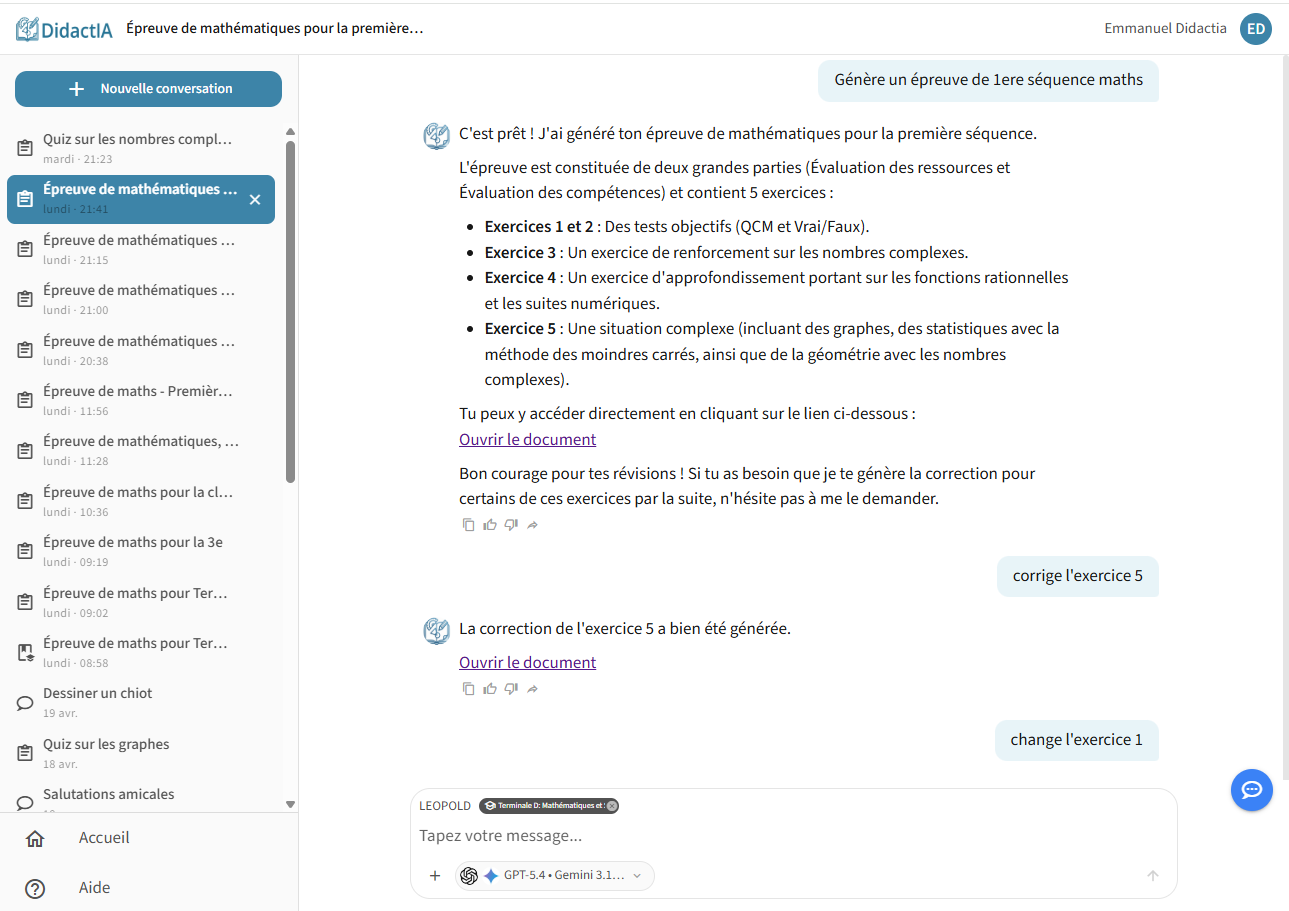
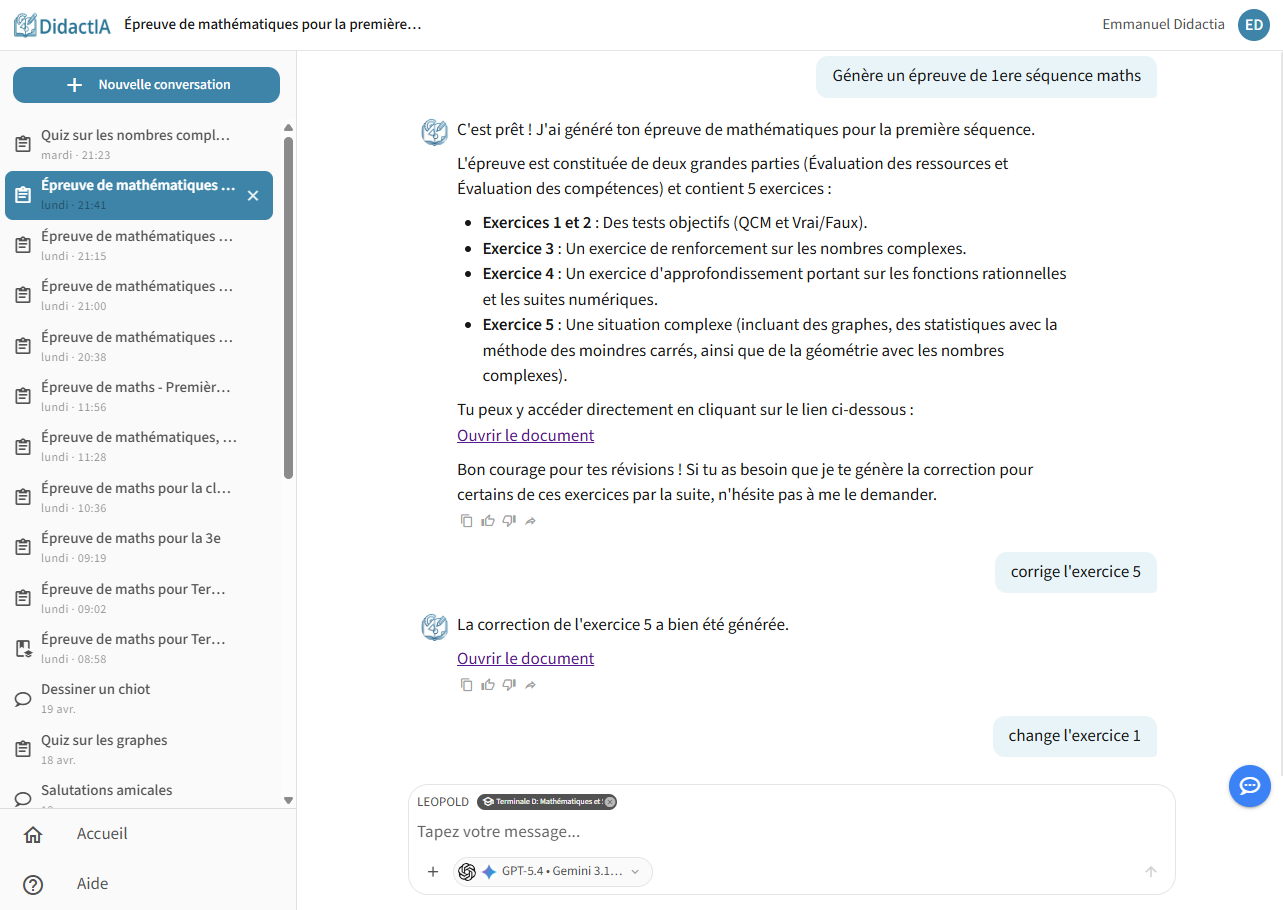
L’écran reprend la même structure que sur l’Accueil des assistants IA — barre du haut, panneau latéral, barre de saisie — avec les différences décrites dans les sous-sections ci-dessous.
La barre du haut
La barre du haut est identique à celle décrite sur la page Accueil des assistants IA → La barre du haut.
Différence propre à cette page : le titre de la conversation en cours s’affiche à droite du logo à la place de la pastille « Chat ».
Le panneau latéral gauche
Le contenu et le fonctionnement du panneau sont identiques à ceux décrits sur la page Accueil des assistants IA → Le panneau latéral des conversations.
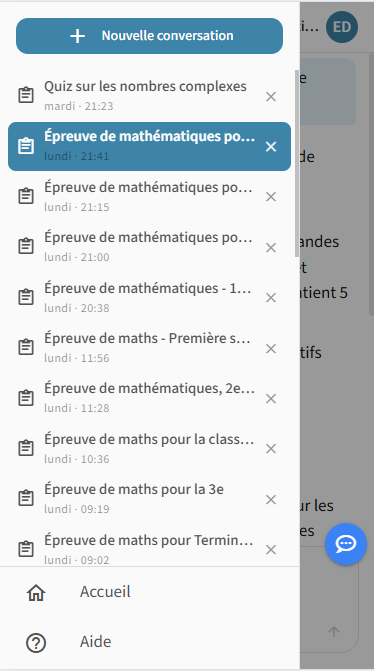
Différence propre à cette page : la conversation actuellement ouverte est mise en évidence dans la liste.
La zone centrale des messages
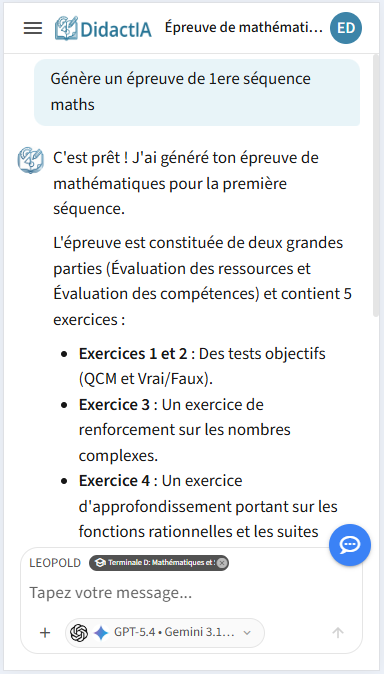
Vos messages apparaissent alignés à droite dans une bulle colorée. Les réponses de l’assistant s’affichent à gauche, précédées d’un petit avatar DidactIA.
Si vous avez joint des fichiers à un message, leurs noms apparaissent sous votre texte avec une icône de document.
Les réponses de l’assistant peuvent contenir du texte mis en forme : titres, listes, tableaux, formules mathématiques, liens cliquables, blocs de code. Sous chaque réponse, une rangée d’icônes d’actions permet de : copier la réponse, donner son avis (pouce levé « Bonne réponse » ou pouce baissé « Mauvaise réponse »), partager, et sur la dernière réponse uniquement, régénérer. Si la réponse cite des sources web, un bouton « Sources » déploie la liste des liens.
Lorsqu’un nouveau message est en cours de traitement, votre message apparaît immédiatement à droite du fil et trois points animés s’affichent à gauche pendant la préparation de la réponse.
Si aucun échange n’est encore présent, la zone affiche « Démarrez la conversation ».
La barre de saisie du bas
La barre de saisie et la feuille « Options » qu’elle ouvre sont identiques à celles de la page Accueil des assistants IA. Consultez les sections Le champ de saisie en détail et Régler les options du message pour la description complète.
Différence propre à cette page : la barre est toujours affichée, quelle que soit la largeur de l’écran, dès qu’une conversation est ouverte.
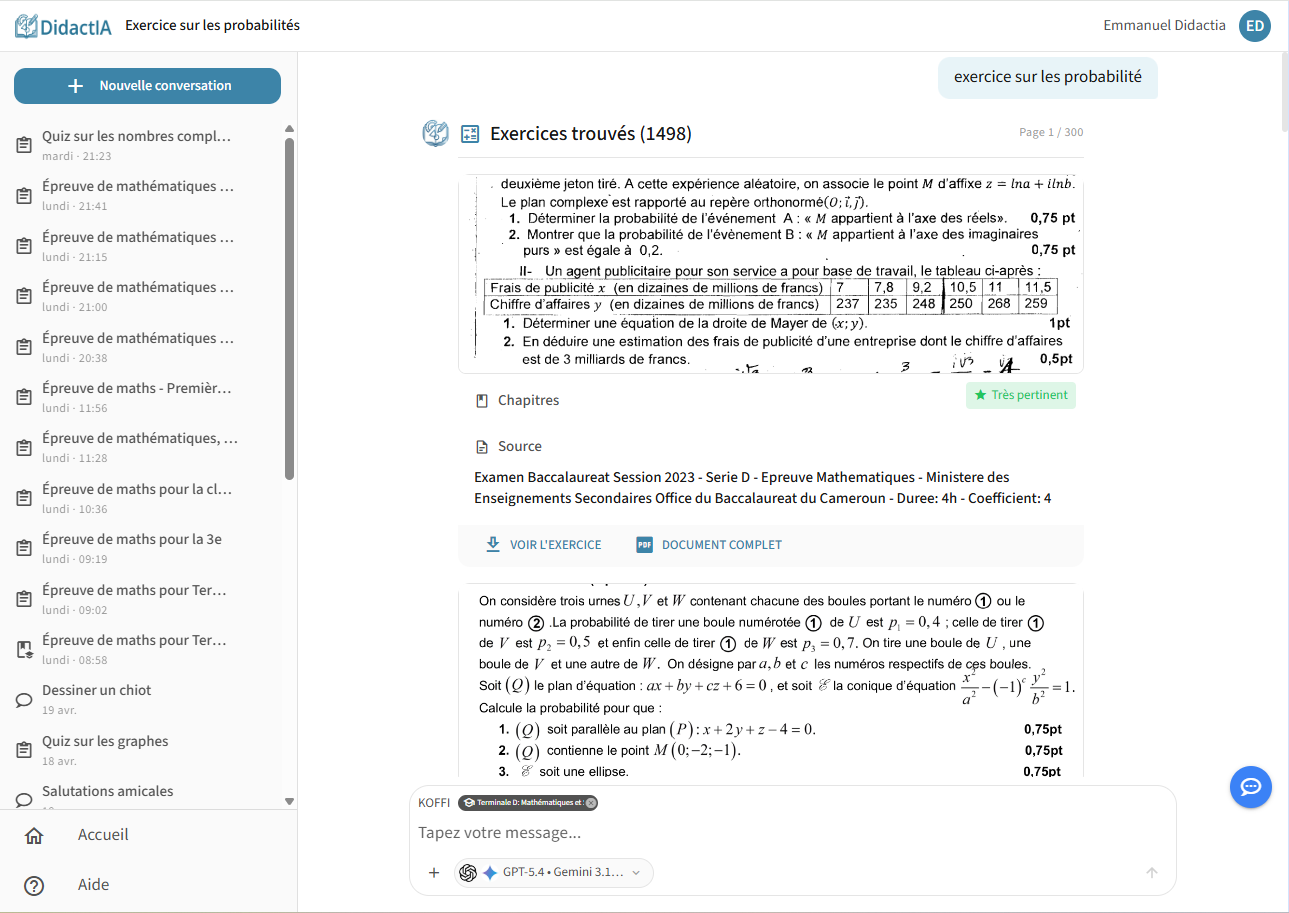
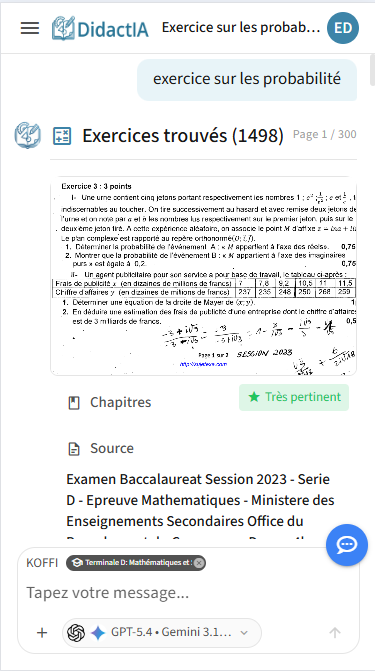
Résultats d’exercices
Dans une conversation dédiée à la recherche d’exercices (KOFFI), les réponses peuvent prendre la forme d’un bloc de résultats structuré. Ce bloc affiche :
- Un en-tête « Exercices trouvés (N) » avec le nombre total et, s’il y a plusieurs pages, l’indicateur « Page X / Y ».
- Une grille de cartes, chacune contenant :
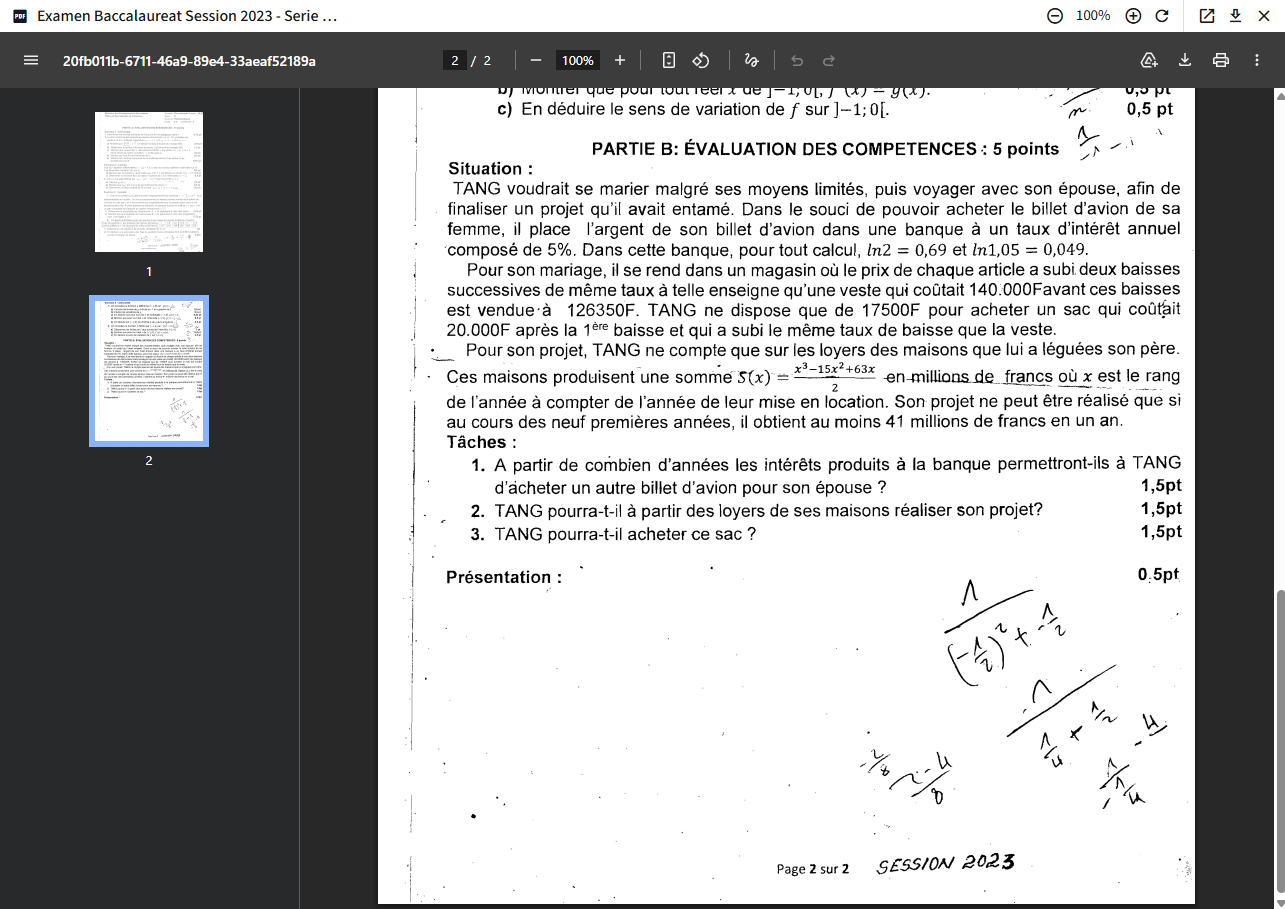
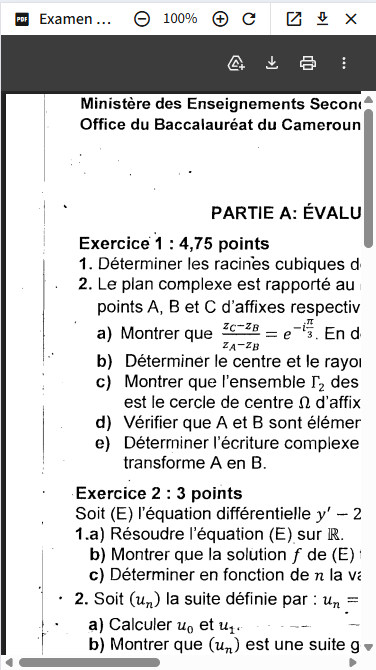
- Une image d’aperçu de l’exercice (cliquable pour l’agrandir dans une visionneuse plein écran).
- Un badge de pertinence : « Très pertinent », « Pertinent » ou « Utile ».
- La section « Chapitres » avec les notions couvertes par l’exercice.
- La section « Source » avec le titre du document d’où provient l’exercice.
- Deux boutons : « Voir l’exercice » et « Document complet ».
- En bas de la grille, un bouton « Voir plus d’exercices » s’il reste des résultats à charger.
Si aucun exercice ne correspond à la demande, un message explicatif s’affiche à la place de la grille.
La visionneuse d’image
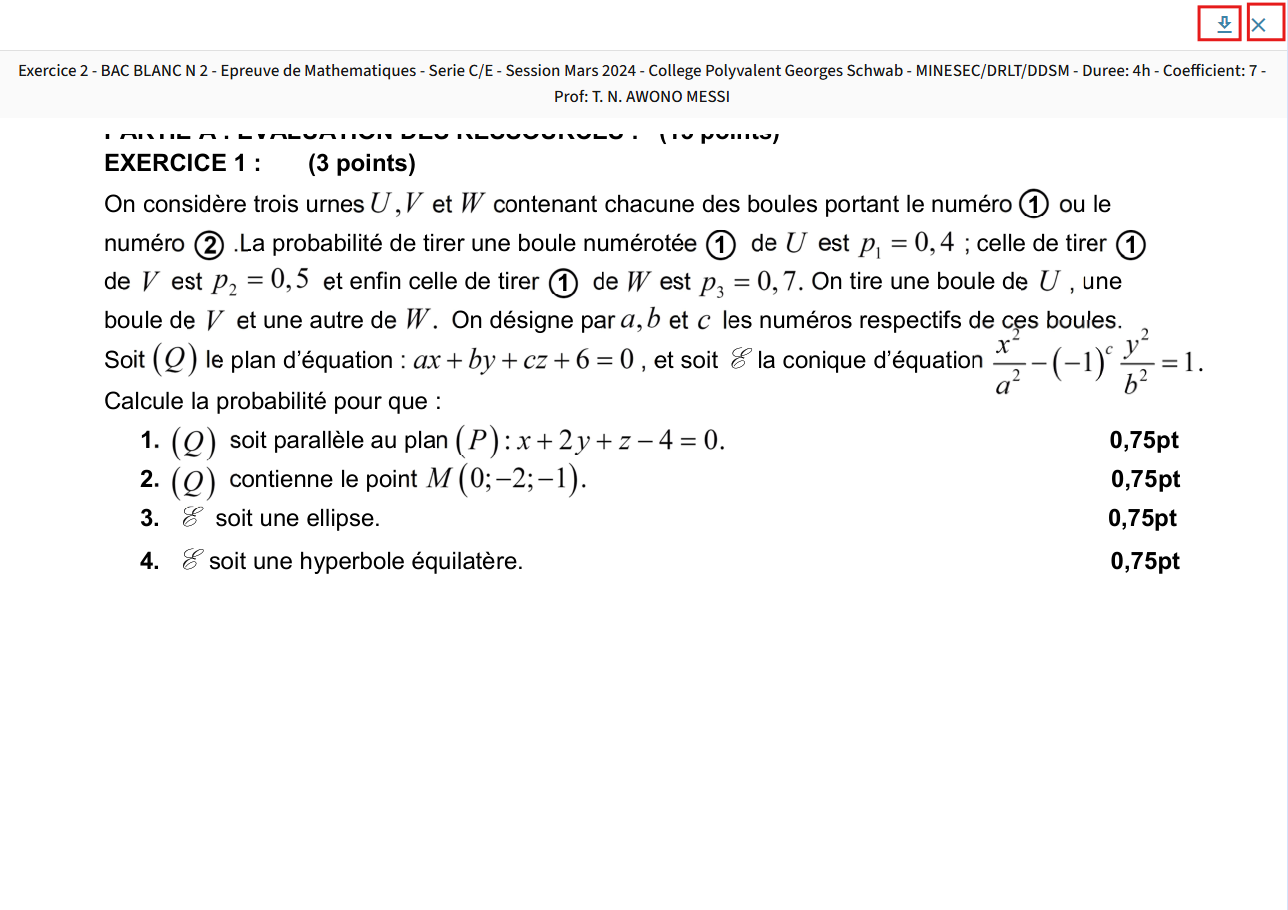
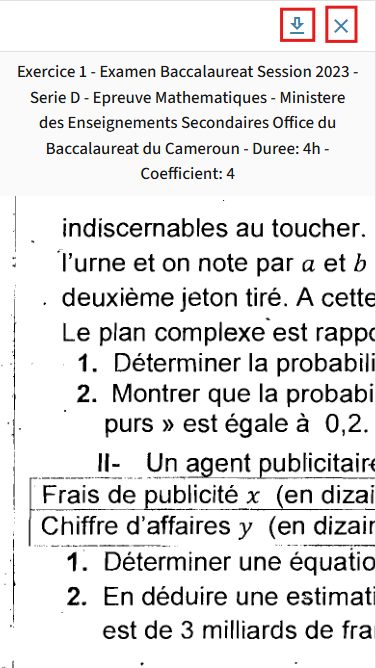
Cliquer sur l’aperçu d’un exercice ou sur « Voir l’exercice » ouvre une visionneuse plein écran. Elle affiche le titre en haut et l’image centrée avec défilement si nécessaire. Deux boutons sont disponibles dans la barre d’en-tête : « Télécharger » et « Fermer ».
La visionneuse de document
Cliquer sur « Document complet » ouvre la visionneuse de document plein écran. Elle affiche en haut une barre de titre avec l’icône du document et son nom, puis l’aperçu du document dans un cadre intégré. Quatre boutons sont disponibles dans la barre : « Éditer (télécharger pour modifier) », « Ouvrir dans un nouvel onglet », « Télécharger » et « Fermer ».
Actions
Poursuivre la conversation
- Cliquez dans le champ de saisie de la barre du bas.
- Tapez votre question ou votre demande.
- Ajustez éventuellement le modèle ou les réglages depuis le bouton « + » ou le bouton de modèle.
- Cliquez sur le bouton rond fléché à droite pour envoyer.
- Votre message s’ajoute à droite du fil.
- Trois points animés s’affichent à gauche pendant la préparation de la réponse.
- La réponse s’affiche dès qu’elle est prête.
Appuyez sur <Entrée> pour envoyer rapidement votre message depuis un clavier physique.
Les actions « Régler les options », « Associer une classe », « Choisir le modèle d’IA », « Activer la recherche internet » et « Joindre des fichiers » fonctionnent exactement comme sur l’Accueil des assistants IA. Référez-vous à cette page pour les étapes détaillées.
Copier une réponse
- Repérez la réponse à copier dans le fil des messages.
- Cliquez sur l’icône de copie (la première à gauche dans la rangée d’actions sous la réponse).
- Une coche verte et l’infobulle « Copié ! » confirment brièvement la copie.
- Collez la réponse où vous le souhaitez.
Donner votre avis sur une réponse
- Sous la réponse concernée, cliquez sur l’icône pouce levé pour signaler « Bonne réponse ».
- Ou cliquez sur l’icône pouce baissé pour signaler « Mauvaise réponse ».
- L’icône sélectionnée passe en couleur pour confirmer votre choix.
- Cliquez de nouveau sur la même icône pour retirer votre avis.
Partager une réponse
- Sous la réponse à partager, cliquez sur l’icône de partage dans la rangée d’actions.
La fenêtre de partage native de votre appareil s’ouvre avec la liste des applications installées.
Si le partage natif n’est pas disponible dans votre navigateur, la réponse est copiée automatiquement et le message « Contenu copié dans le presse-papier » s’affiche.
Régénérer la dernière réponse
- Repérez la dernière réponse de l’assistant en bas du fil.
- Cliquez sur l’icône d’actualisation à l’extrémité droite de la rangée d’actions.
- Une nouvelle réponse remplace progressivement la précédente.
L’icône de régénération n’apparaît que sur la dernière réponse du fil.
Consulter les sources d’une réponse
- Si la réponse s’appuie sur des sources web, un bouton « Sources » s’affiche dans la rangée d’actions.
- Cliquez sur « Sources » pour dérouler la liste des liens.
- Cliquez sur un lien pour l’ouvrir dans un nouvel onglet.
Agrandir l’aperçu d’un exercice
- Dans un bloc de résultats d’exercices, repérez la carte qui vous intéresse.
- Cliquez sur l’image d’aperçu.
- La visionneuse d’image s’ouvre en plein écran avec l’exercice agrandi.
- Cliquez sur « Télécharger » pour enregistrer l’image sur votre appareil.
- Cliquez sur « Fermer » pour quitter la visionneuse.
Voir l’exercice depuis la carte
- Dans un bloc de résultats, cliquez sur le bouton « Voir l’exercice » sous la carte.
- La visionneuse d’image s’ouvre en plein écran avec l’exercice.
- Cliquez sur « Télécharger » ou « Fermer » selon votre besoin.
Ouvrir le document source d’un exercice
- Dans un bloc de résultats, cliquez sur le bouton « Document complet » sous la carte.
- La visionneuse de document s’ouvre en plein écran avec l’aperçu du fichier source.
- Cliquez sur « Télécharger » pour enregistrer le document sur votre appareil.
- Cliquez sur « Ouvrir dans un nouvel onglet » pour l’afficher séparément dans le navigateur.
- Cliquez sur « Éditer (télécharger pour modifier) » pour récupérer une version éditable.
- Cliquez sur « Fermer » pour fermer la visionneuse.
Charger plus d’exercices
- Faites défiler jusqu’en bas de la grille de résultats.
- Cliquez sur le bouton « Voir plus d’exercices ».
- Une nouvelle page de résultats s’ajoute à la suite dans le fil.
Démarrer une nouvelle conversation
- Cliquez sur « Nouvelle conversation » en haut du panneau latéral gauche.
- Vous êtes redirigé vers l’accueil des assistants IA pour choisir un assistant et rédiger votre premier message.
Changer de conversation
- Dans le panneau latéral, repérez la conversation à ouvrir.
- Cliquez sur son titre.
- Le fil se recharge avec les messages de la conversation sélectionnée.
Supprimer une conversation
- Dans le panneau latéral, repérez la conversation à supprimer.
- Cliquez sur la croix à droite de son titre.
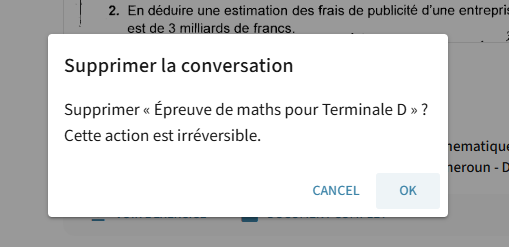
- La boîte de dialogue « Supprimer la conversation » s’affiche avec le message « Supprimer « [titre] » ? Cette action est irréversible. »
- Cliquez sur « OK » pour confirmer ou sur « Annuler » pour renoncer.
- La conversation disparaît de la liste.
- Si la conversation supprimée était celle ouverte, vous êtes ramené à l’accueil des assistants IA.
La suppression d’une conversation est définitive. Les messages et les résultats qu’elle contient ne peuvent pas être restaurés.
Particularités par plateforme
La barre du haut est compacte. Le titre de la conversation est centré. Un bouton de retour (flèche vers la gauche) à gauche renvoie à l’accueil des assistants IA. Un bouton de liste (trois lignes) à droite ouvre le panneau des conversations par-dessus le fil.
La barre de saisie en bas tient compte de la zone de sécurité de l’écran (encoche, barre de navigation) pour rester accessible.


Une barre de titre de l’application s’affiche tout en haut, au-dessus de la barre de navigation. Elle contient l’icône et le nom « DidactIA » à gauche et, à droite, les trois commandes de fenêtre : réduire, agrandir / restaurer et fermer.
La barre de navigation intègre directement votre nom et un bouton rond à vos initiales ouvrant le menu « Mon profil », « Paramètres » et « Déconnexion ».
Le panneau latéral reste ouvert en permanence ; il n’y a pas de bouton de menu dans la barre.

Le panneau latéral est affiché en permanence à gauche. Il ne se referme pas.
Le panneau latéral est masqué par défaut. Le bouton de menu (trois lignes horizontales) dans la barre du haut l’ouvre par-dessus le contenu. Il se referme en cliquant en dehors.
Dépannage
Problème : la page affiche « Conversation non trouvée » avec un bouton « Retour ». Solutions possibles :
- Cliquez sur « Retour » pour revenir à l’accueil des assistants IA.
- Choisissez une autre conversation dans le panneau latéral.
- Vérifiez le lien si vous l’aviez obtenu depuis un autre appareil ou un e-mail.
Problème : un message d’erreur « Crédits insuffisants » s’affiche après l’envoi d’un message, avec un bouton « Recharger ». Solution : cliquez sur « Recharger » pour accéder à la page de crédits et recharger votre solde.
Problème : la réponse n’apparaît pas et les trois points animés restent affichés longtemps. Solutions possibles :
- Patientez : certaines réponses nécessitent plus de temps, surtout avec la recherche internet, la génération d’image ou un modèle de raisonnement avancé.
- Rechargez la page ; le fil de messages se reconstitue automatiquement.
- Essayez « Régénérer » une fois la réponse revenue, si elle semble incomplète.
Problème : le message « Impossible de copier » s’affiche après un clic sur l’icône de copie. Solutions possibles :
- Vérifiez que votre navigateur autorise l’accès au presse-papiers pour ce site.
- Utilisez « Partager » à la place, qui copie la réponse si le partage natif n’est pas disponible.
- Essayez depuis un autre navigateur ou depuis l’application mobile.
Problème : une image d’exercice affiche « Image non disponible ». Solutions possibles :
- Cliquez sur « Document complet » pour accéder directement au fichier source.
- Relancez la recherche avec « Régénérer » en bas du dernier message.
Problème : la visionneuse de document affiche « Impossible de charger le document ». Solutions possibles :
- Cliquez sur « Télécharger le fichier » pour récupérer le document directement.
- Cliquez sur « Ouvrir dans un nouvel onglet » pour essayer depuis le navigateur.